PDF إلى Word – PDF إلى وورد
حوّل PDF إلى Word عبر الإنترنت مجانًا واحصل على ملف DOCX قابل للتحرير.
أو أفلته في أي مكان هنا
عدة ملفات · حتى 260 ميغابايت لكل ملف · تُحذف بعد المعالجة
أفلت ملفاتك هنا
أو
اختر الملفات- عدة ملفات PDF دفعة واحدة
- رصد ملفات PDF الممسوحة وتطبيق OCR عليها أولًا
- صيغ أخرى بنقرة واحدة
- حتى 260 ميغابايت لكل ملف
معالجة آمنة عبر HTTPS. تُحذف الملفات بعد المعالجة.
تحوّل أداة PDF إلى Word (PDF to Word) ملف PDF إلى مستند Word قابل للتعديل (DOCX) يُفتح في Microsoft Word وGoogle Docs وLibreOffice وPages. وهي الطريق السهل عندما تحتاج إلى تحديث عقد لا تملكه إلا بصيغة PDF، أو إعادة كتابة قسم من تقرير، أو تجديد سيرة ذاتية قديمة دون إعادة كتابتها.
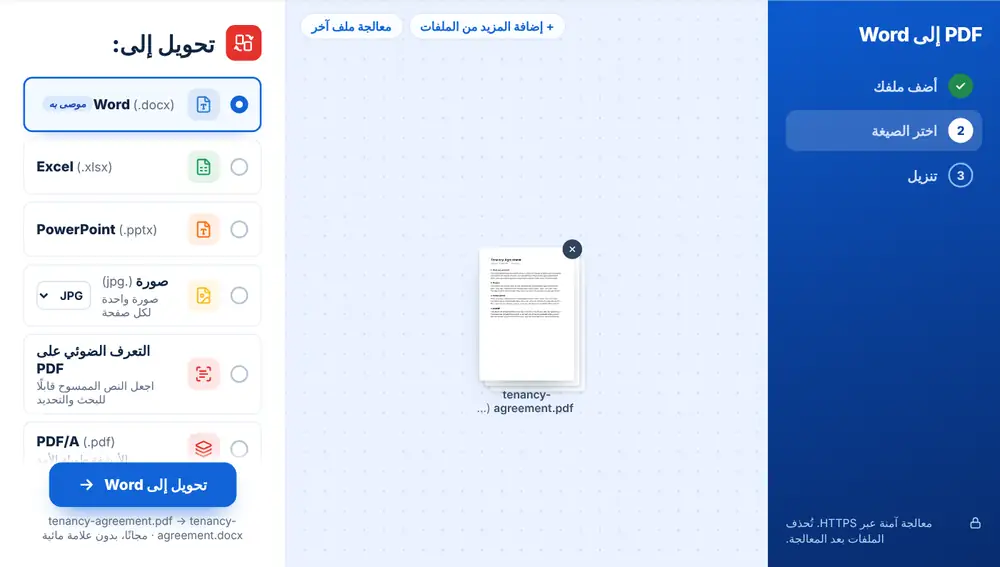
طريقة تحويل PDF إلى Word مجانًا عبر الإنترنت
أضف ملف PDF من جهازك أو من Google Drive أو Dropbox أو OneDrive، حتى 260 MB. يظهر Word (.docx) خيارًا أول في قائمة «تحويل إلى:». انقره، فيصبح الملف المحوَّل جاهزًا للتنزيل بصيغة .docx وبالاسم نفسه لملف PDF. ويمكنك أيضًا تغيير اسمه، أو إرساله عبر WhatsApp، أو الضغط على «صيغة أخرى» لتحويل ملف PDF نفسه إلى صيغة مختلفة.
متى تستخدم أداة PDF إلى Word
يرسل مورّد شروطه بصيغة PDF وتحتاج إلى تعليم التعديلات عليها. ولدى الموارد البشرية سياسة لا توجد إلا بصيغة PDF وقد حان وقت تحديثها. ويريد طالب الاقتباس من فقرات في مقال بصيغة PDF دون كتابتها. وفي كل حالة يوفّر ملف Word القابل للتعديل الكثير من النسخ.
ويمكنك إضافة عدة ملفات PDF دفعة واحدة. يُحوَّل كل منها بالتتابع مع رابط تنزيل خاص، وهذا مفيد عندما يحتاج مجلد كامل من المستندات القديمة إلى تحديث.
ما مدى دقة التحويل من PDF إلى Word؟
مع ملف PDF يحتوي على نص حقيقي، كالملف المصدَّر من Word أو Google Docs، تنتقل الفقرات والعناوين والقوائم والجداول محتوى قابلًا للتعديل. فيمكنك تغيير اسم أو تصحيح رقم أو إعادة صياغة بند مباشرة في Word.
أما الملفات الممسوحة ضوئيًا فهي الحالة الصعبة. فملف PDF الممسوح صورة لنص، لذا تميّزه الأداة بأنه ممسوح، وتنقل التعرف الضوئي على PDF إلى الأعلى، وتنبّه إلى أن Word سيستقبل صورًا بخلاف ذلك. كما قد يُعاد توزيع التخطيطات الكثيفة التصميم ذات الأعمدة المتداخلة بشكل مختلف، رغم انتقال الكلمات.
كيف تحصل على أفضل نتيجة من PDF إلى Word
ابدأ من ملف PDF الرقمي الأصلي متى أمكنك ذلك، لا من مسح ضوئي لنسخة مطبوعة. وإذا لم يكن لديك إلا ملف ممسوح، فشغّل التعرف الضوئي على PDF أولًا ثم حوّل الملف الناتج إلى Word.
وبعد فتح ملف .docx، ألقِ نظرة سريعة على الجداول والترويسات، فهي الأجزاء التي تستحق المراجعة أكثر من غيرها. وكل شيء قابل للتعديل في تلك المرحلة، فإصلاح الفروق البسيطة في التخطيط يستغرق ثواني.
استخدام أداة «PDF إلى Word» على iPhone أو Android أو Mac أو Windows
تعمل أداة PDF إلى Word داخل متصفحك، فلا حاجة لتثبيت أي شيء. على iPhone أو iPad افتح الصفحة في Safari أو Chrome واختر الملف من تطبيق الملفات أو iCloud Drive؛ وعلى Android اختره من Files أو Google Drive. وعلى Mac أو كمبيوتر Windows اسحب الملف إلى الصفحة. يُنزَّل الناتج مثل أي ملف آخر: على iPhone يذهب إلى مجلد التنزيلات في تطبيق الملفات.
الأسئلة الشائعة
- هل سيبقى التنسيق كما هو في Word؟
- في ملفات PDF النصية، تنتقل الفقرات والعناوين والقوائم ومعظم الجداول وتبقى قابلة للتعديل. وقد تتزحزح التخطيطات الشبيهة بالمجلات قليلًا، لكن النص يكون موجودًا لتعمل عليه.
- هل تعمل أداة PDF إلى Word مع المستندات الممسوحة ضوئيًا؟
- الملف الممسوح لا يحتوي على طبقة نص، لذا شغّل التعرف الضوئي على PDF أولًا. ويكتشف المحوّل الملفات الممسوحة عند إضافتها ويضع خيار التعرف الضوئي في أعلى القائمة.
- ما صيغة Word التي تنتجها أداة PDF إلى Word؟
- تحصل على ملف .docx قياسي، يمكنك فتحه في برنامج Microsoft Word، كما يُفتح أيضًا في Google Docs وLibreOffice Writer وتطبيق Pages من Apple.
- هل يمكنني تحويل عدة ملفات PDF إلى Word دفعة واحدة؟
- نعم. أضف مجلدًا كاملًا من العقود دفعة واحدة فتحصل على ملف .docx لكل عقد، يحمل كل منها اسم ملفه الأصلي.
- ماذا لو كان ملف PDF محميًا بكلمة مرور؟
- يُميَّز بأنه محمي بكلمة مرور عند إضافته. أزل كلمة المرور بأداة إلغاء حماية PDF، ثم حوّله.
- هل يمكنني تعديل ملف PDF دون تحويله؟
- نعم. للتغييرات البسيطة كتاريخ أو اسم، تتيح لك أداة تحرير PDF تغيير النص في ملف PDF نفسه، فلا تحتاج إلى نسخة Word إطلاقًا.
- كيف أعيد ملف Word إلى PDF؟
- بعد الانتهاء من تعديلاتك، تحوّل أداة Word إلى PDF المستند مجددًا إلى ملف PDF جاهز للإرسال.