PDF إلى Excel – PDF إلى إكسيل
حوّل PDF إلى Excel وانقل الجداول إلى صفوف وأعمدة، عبر الإنترنت ومجانًا.
أو أفلته في أي مكان هنا
عدة ملفات · حتى 260 ميغابايت لكل ملف · تُحذف بعد المعالجة
أفلت ملفاتك هنا
أو
اختر الملفات- عدة ملفات PDF دفعة واحدة
- رصد ملفات PDF الممسوحة وتطبيق OCR عليها أولًا
- صيغ أخرى بنقرة واحدة
- حتى 260 ميغابايت لكل ملف
معالجة آمنة عبر HTTPS. تُحذف الملفات بعد المعالجة.
تستخرج أداة PDF إلى Excel (PDF to Excel) الجداول من ملف PDF إلى ورقة Excel قابلة للتعديل (XLSX)، فيمكنك فرز الأرقام وتصفيتها وجمعها. فيستطيع ماسك دفاتر نقل قائمة أسعار مورّد من PDF إلى جدول بيانات، ويستطيع مدير مبيعات تحويل تقرير PDF إلى أعمدة جاهزة لجدول محوري.
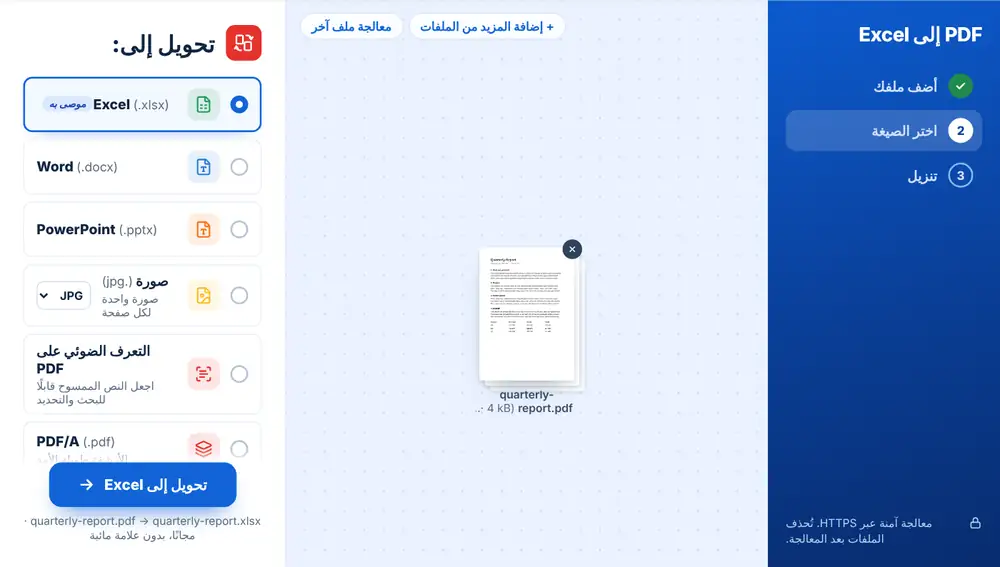
طريقة تحويل PDF إلى Excel
أضف ملف PDF من جهازك أو من Google Drive أو Dropbox أو OneDrive، حتى 260 MB. يظهر Excel (.xlsx) في أعلى قائمة «تحويل إلى:»، فانقره ليُحوَّل الملف. نزّل جدول البيانات، الذي يحتفظ باسم ملفك الأصلي، وافتحه في Excel أو Google Sheets أو Numbers.
متى تستحق أداة PDF إلى Excel الاستخدام
كلما كانت الأرقام عالقة في ملف PDF واحتجت إلى العمل عليها: بنود فاتورة تريد مطابقتها مع أمر شراء، أو كشف بطاقة ائتمان تريد تصنيف مصروفاته، أو جدول نتائج من مورّد أو جهة رقابية.
فنسخ جدول من عارض PDF يدويًا يُفسد الأعمدة عادةً. أما تحويل الملف فيضع القيم في خلايا، فتقضي وقتك في مراجعة الأرقام بدلًا من إعادة بناء الجدول.
ملفات PDF الممسوحة ضوئيًا والتحويل إلى Excel
إذا كان ملف PDF ممسوحًا ضوئيًا، تضع عليه الأداة علامة «PDF ممسوح ضوئيًا» وتنقل التعرف الضوئي على PDF إلى أعلى القائمة. فالملف الممسوح مجرد صورة لجدول، لذا شغّل التعرف الضوئي أولًا، وإلا فسيحتوي جدول البيانات على صور بدلًا من أرقام.
وبعد التحويل، راجع المجاميع وأي خلايا عناوين مدمجة، فهي تستحق نظرة ثانية. وإذا كان لديك جدول واحد في منتصف تقرير طويل، فقد تكون أداة PDF إلى CSV أو أداة استخراج جداول من PDF بالذكاء الاصطناعي أسرع.
استخدام أداة «PDF إلى Excel» على iPhone أو Android أو Mac أو Windows
تعمل أداة PDF إلى Excel داخل متصفحك، فلا حاجة لتثبيت أي شيء. على iPhone أو iPad افتح الصفحة في Safari أو Chrome واختر الملف من تطبيق الملفات أو iCloud Drive؛ وعلى Android اختره من Files أو Google Drive. وعلى Mac أو كمبيوتر Windows اسحب الملف إلى الصفحة. يُنزَّل الناتج مثل أي ملف آخر: على iPhone يذهب إلى مجلد التنزيلات في تطبيق الملفات.
الأسئلة الشائعة
- ماذا أحصل عليه من أداة PDF إلى Excel؟
- ملف .xlsx يحمل اسم ملف PDF، تُعرض فيه الجداول في صفوف وأعمدة. ويُفتح في Microsoft Excel وGoogle Sheets وLibreOffice وNumbers.
- هل تعمل أداة PDF إلى Excel مع الكشوف الممسوحة ضوئيًا؟
- فقط بعد التعرف الضوئي. تُميَّز الملفات الممسوحة عند إضافتها، فاختر التعرف الضوئي على PDF أولًا، ثم حوّل الناتج القابل للبحث إلى Excel.
- هل يمكنني تحويل عدة ملفات PDF إلى Excel دفعة واحدة؟
- نعم. يمكن مثلًا إضافة اثني عشر كشفًا شهريًا دفعة واحدة. فتحصل على اثني عشر مصنّفًا، واحد لكل ملف PDF، لا ورقة واحدة مجمّعة.
- هل يمكنني الحصول على CSV بدلًا من ذلك؟
- نعم. تجد CSV ضمن «صيغ أخرى» في القائمة نفسها، وهو مناسب للاستيراد إلى برامج المحاسبة أو قواعد البيانات.
- ماذا لو كان ملف PDF محميًا بكلمة مرور؟
- أزل كلمة المرور بأداة إلغاء حماية PDF، ثم أضف الملف مجددًا. وتُميَّز الملفات المقفلة عند رفعها، فتعرف ذلك قبل أن تحاول.
- هل ستكون الأرقام قابلة للتعديل؟
- تصل القيم من ملف PDF النصي محتوى خلايا يمكنك جمعه وفرزه وتنسيقه. والأعمدة الواقعة تحت عناوين مدمجة هي الأكثر احتمالًا لأن تحتاج إلى تعديل بسيط.