PDF إلى JPG – عبر الإنترنت مجانًا
حوّل PDF إلى JPG عبر الإنترنت: احفظ كل صفحة كصورة عالية الجودة، مجانًا.
أو أفلته في أي مكان هنا
عدة ملفات · حتى 260 ميغابايت لكل ملف · تُحذف بعد المعالجة
أفلت ملفاتك هنا
أو
اختر الملفات- عدة ملفات PDF دفعة واحدة
- رصد ملفات PDF الممسوحة وتطبيق OCR عليها أولًا
- صيغ أخرى بنقرة واحدة
- حتى 260 ميغابايت لكل ملف
معالجة آمنة عبر HTTPS. تُحذف الملفات بعد المعالجة.
تحفظ أداة PDF إلى JPG (PDF to JPG) كل صفحة من ملف PDF صورةً بصيغة JPG. وهي الطريقة السريعة لنشر شهادة على LinkedIn، أو وضع صفحة من قائمة طعام في محادثة WhatsApp، أو رفع شريحة من عرض PDF إلى منصة لا تقبل إلا الصور.
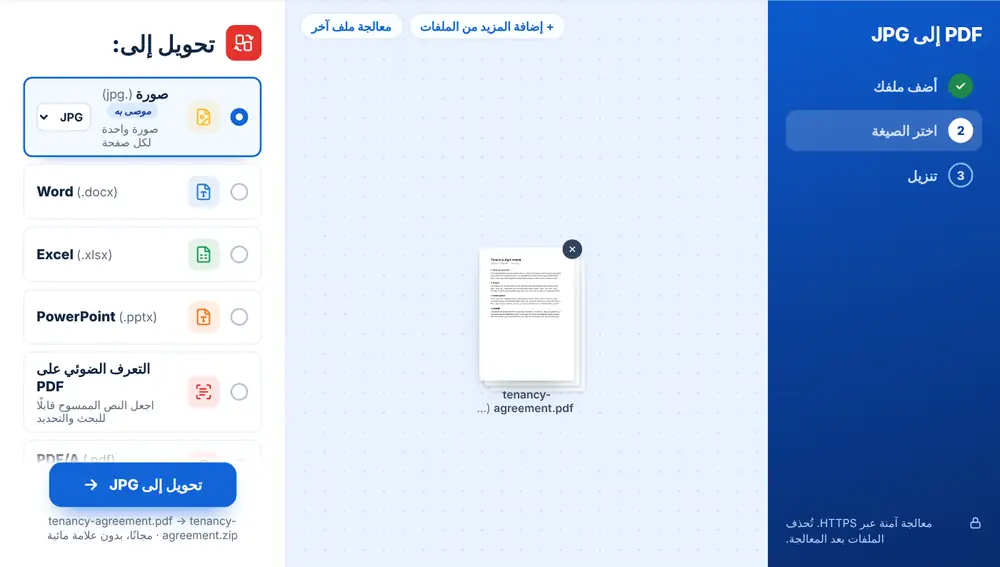
طريقة تحويل PDF إلى JPG
أضف ملف PDF من جهازك أو من Google Drive أو Dropbox أو OneDrive، حتى 260 MB. يظهر صف «صورة» في أعلى قائمة «تحويل إلى:» وقد حُدد فيه JPG. انقره فتُحفظ كل صفحة صورةً بصيغة JPG. ويعود ملف PDF المتعدد الصفحات في ملف ZIP يضم صورة لكل صفحة، بترتيب الصفحات.
متى تستخدم أداة PDF إلى JPG
أماكن كثيرة تقبل الصور ولا تقبل ملفات PDF: منشورات مواقع التواصل، وتطبيقات الدردشة، وبعض النماذج الإلكترونية، وأدوات بناء المواقع. وتحويل الصفحة يعطيك شيئًا يمكنك لصقه أو رفعه فورًا.
كما أنه أفضل من التقاط لقطة شاشة ثم اقتصاصها. فتحصل على الصفحة كاملة بمقاس ثابت، وتحصل على كل الصفحات دفعة واحدة لا واحدة تلو الأخرى.
حفظ صفحات PDF صورًا بصيغة JPG
تصبح كل صفحة صورة JPG مستقلة، فملف PDF من خمس صفحات يعطيك خمس صور داخل ملف ZIP واحد. ويحمل ملف ZIP اسم ملف PDF، مثل report-images.zip، فيسهل إيجاده بين ملفاتك المنزّلة.
ويمكنك تحويل عدة ملفات PDF دفعة واحدة. يُعالَج كل منها بالتتابع وتحصل على رابط تنزيل منفصل لكل ملف، يمكنك تغيير اسمه أو إرساله عبر WhatsApp من شاشة النتيجة.
كيف تحصل على صور واضحة من PDF إلى JPG
ملف PDF النصي المصدَّر من Word أو من تطبيق تصميم يعطي صورًا أنظف من مسح ضوئي لنسخة مطبوعة. وإذا كنت تبدأ من الورق، فامسحه بدقة جيدة من البداية.
وإذا أردت خطوطًا حادة جدًا في المخططات والحروف الصغيرة، فبدّل قائمة الصيغ إلى PNG. ولاستخراج الصور الموجودة داخل ملف PDF فقط بدلًا من الصفحات كاملة، استخدم أداة استخراج الصور من PDF.
استخدام أداة «PDF إلى JPG» على iPhone أو Android أو Mac أو Windows
تعمل أداة PDF إلى JPG داخل متصفحك، فلا حاجة لتثبيت أي شيء. على iPhone أو iPad افتح الصفحة في Safari أو Chrome واختر الملف من تطبيق الملفات أو iCloud Drive؛ وعلى Android اختره من Files أو Google Drive. وعلى Mac أو كمبيوتر Windows اسحب الملف إلى الصفحة. يُنزَّل الناتج مثل أي ملف آخر: على iPhone يذهب إلى مجلد التنزيلات في تطبيق الملفات.
الأسئلة الشائعة
- هل أحصل على صورة JPG لكل صفحة؟
- نعم. تُصدَّر كل صفحة صورة JPG منفصلة، وتصل ملفات PDF المتعددة الصفحات في ملف ZIP تكون فيه الصور بترتيب الصفحات.
- هل يمكنني تحويل صفحة واحدة فقط من ملف PDF إلى JPG؟
- تحوّل الأداة كل الصفحات. وللحصول على صفحة واحدة، استخرجها أولًا بأداة استخراج صفحات PDF، ثم حوّل ملف PDF ذا الصفحة الواحدة.
- هل أستخدم PDF إلى JPG أم PDF إلى PNG؟
- تعطي JPG ملفات أصغر وتناسب الصور الفوتوغرافية والمشاركة العامة. أما PNG فتحافظ على حواف أوضح للنصوص والمخططات. وتبدّل قائمة الصيغ في صف «صورة» بينهما.
- هل يمكنني تحويل PDF إلى JPG على هاتفي؟
- نعم. أضف ملف PDF من تطبيق الملفات أو من خدمة تخزين سحابي، وحوّله، وشارك الناتج عبر WhatsApp أو البريد الإلكتروني من شاشة النتيجة.
- كيف أفتح ملف ZIP؟
- على Windows وMac، انقر عليه نقرًا مزدوجًا. وعلى iPhone، اضغط عليه في تطبيق الملفات، وعلى Android تفتحه معظم تطبيقات إدارة الملفات بضغطة.
- هل يمكنني تحويل عدة ملفات PDF دفعة واحدة؟
- نعم. ثلاث شهادات مضافة معًا تعطيك ثلاث نتائج، واحدة لكل ملف PDF، ويمكن حفظ كل منها على حدة.
- وماذا عن الصور الموجودة داخل ملف PDF؟
- تلتقط هذه الأداة الصفحات كاملة. وإذا أردت الصور الأصلية المضمَّنة في المستند وحدها، فأداة استخراج الصور من PDF تستخرجها بشكل منفصل.