PDF سے Word – آن لائن مفت
PDF کو آن لائن مفت Word میں کنورٹ کریں اور قابلِ ترمیم DOCX حاصل کریں۔
یا یہاں کہیں بھی چھوڑ دیں
کئی فائلیں · ہر ایک 260 MB تک · پروسیسنگ کے بعد حذف
اپنی فائلیں یہاں چھوڑیں
یا
فائلیں منتخب کریں- ایک ساتھ کئی PDF
- اسکین شدہ PDF کی پہچان، پہلے OCR
- دوسرے فارمیٹ صرف ایک کلک پر
- ہر فائل 260 MB تک
HTTPS پر محفوظ پروسیسنگ۔ فائلیں پروسیسنگ کے بعد حذف کر دی جاتی ہیں۔
PDF سے Word (PDF to Word)، PDF کو قابلِ ترمیم Word دستاویز (DOCX) میں بدلتا ہے جو Microsoft Word، Google Docs، LibreOffice اور Pages میں کھلتی ہے۔ جب آپ کو کوئی معاہدہ اپ ڈیٹ کرنا ہو جو صرف PDF میں ہے، کسی رپورٹ کا حصہ دوبارہ لکھنا ہو، یا پرانی CV دوبارہ ٹائپ کیے بغیر تازہ کرنی ہو، تو یہی آسان راستہ ہے۔
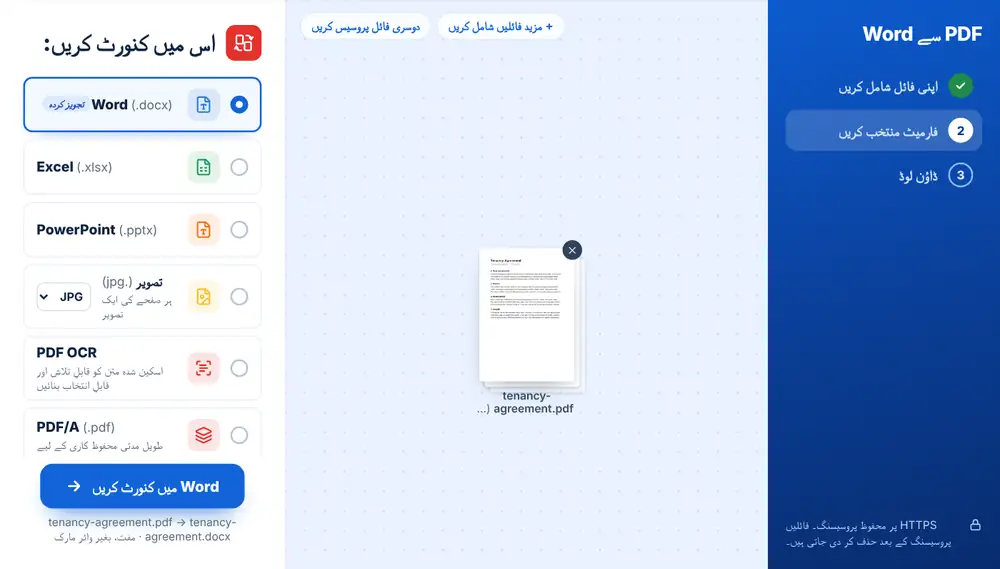
PDF کو Word میں آن لائن مفت کیسے تبدیل کریں
اپنی PDF اپنے ڈیوائس، Google Drive، Dropbox یا OneDrive سے شامل کریں، 260 MB تک۔ Word (.docx) “اس میں کنورٹ کریں” کی فہرست میں پہلا آپشن ہے۔ اس پر کلک کریں، اور تبدیل شدہ فائل آپ کی PDF کے نام والی .docx کے طور پر ڈاؤن لوڈ کے لیے تیار ہو جاتی ہے۔ آپ اس کا نام بھی بدل سکتے ہیں، WhatsApp پر بھیج سکتے ہیں، یا اسی PDF کو کسی اور فارمیٹ میں بدلنے کے لیے دوسرا فارمیٹ دبا سکتے ہیں۔
PDF سے Word کب استعمال کریں
سپلائر شرائط PDF میں بھیجتا ہے اور آپ کو تبدیلیاں نشان زد کرنی ہیں۔ HR کی ایک پالیسی صرف PDF میں موجود ہے اور اس کی تجدید کا وقت آ گیا ہے۔ ایک طالب علم PDF مضمون سے پیراگراف ٹائپ کیے بغیر اقتباس لینا چاہتا ہے۔ ہر صورت میں قابلِ ترمیم Word فائل بہت سی نقل نویسی بچاتی ہے۔
آپ ایک ساتھ کئی PDF شامل کر سکتے ہیں۔ ہر ایک باری باری اپنے الگ ڈاؤن لوڈ کے ساتھ تبدیل ہوتی ہے، جو تب کام آتا ہے جب پرانی دستاویزات کا پورا فولڈر تازہ کرنا ہو۔
PDF سے Word کی تبدیلی کتنی درست ہوتی ہے؟
اصل متن والی PDF، جیسے Word یا Google Docs سے ایکسپورٹ کی گئی، میں پیراگراف، عنوانات، فہرستیں اور ٹیبلز قابلِ ترمیم مواد کے طور پر آتے ہیں۔ آپ Word میں سیدھا کوئی نام بدل سکتے ہیں، کوئی عدد درست کر سکتے ہیں یا کوئی شق دوبارہ لکھ سکتے ہیں۔
اسکینز مشکل صورت ہیں۔ اسکین شدہ PDF متن کی تصویر ہوتی ہے، اس لیے ٹول اسے اسکین کے طور پر نشان زد کرتا ہے، PDF OCR کو سب سے اوپر لاتا ہے اور بتاتا ہے کہ ورنہ Word میں تصاویر جائیں گی۔ ایک دوسرے پر چڑھے کالموں والے بہت زیادہ ڈیزائن شدہ لے آؤٹ بھی مختلف طرح ترتیب پا سکتے ہیں، اگرچہ الفاظ پورے آ جاتے ہیں۔
PDF سے Word کا بہترین نتیجہ کیسے حاصل کریں
جہاں ممکن ہو پرنٹ شدہ کاغذ کے اسکین کے بجائے اصل ڈیجیٹل PDF سے شروع کریں۔ اگر صرف اسکین ہی ہے تو پہلے PDF OCR چلائیں اور پھر OCR شدہ فائل کو Word میں بدلیں۔
جب .docx کھل جائے تو ٹیبلز اور ہیڈرز پر نظر ڈالیں، کیونکہ یہی حصے سب سے زیادہ جانچنے کے لائق ہوتے ہیں۔ اس وقت تک سب کچھ قابلِ ترمیم ہوتا ہے، اس لیے ترتیب کے چھوٹے فرق سیکنڈوں میں ٹھیک ہو جاتے ہیں۔
iPhone، Android، Mac یا Windows پر ‘PDF سے Word’ ٹول کا استعمال
PDF سے Word آپ کے ویب براؤزر میں چلتا ہے، اس لیے کچھ بھی انسٹال نہیں کرنا پڑتا۔ iPhone یا iPad پر صفحہ Safari یا Chrome میں کھولیں اور فائل Files ایپ یا iCloud Drive سے منتخب کریں؛ Android پر اسے Files یا Google Drive سے منتخب کریں۔ Mac یا Windows کمپیوٹر پر فائل کو صفحے پر گھسیٹ کر چھوڑ دیں۔ نتیجہ کسی بھی دوسری فائل کی طرح ڈاؤن لوڈ ہوتا ہے: iPhone پر یہ Files ایپ کے Downloads فولڈر میں جاتا ہے۔
اکثر پوچھے گئے سوالات
- کیا Word میں میری فارمیٹنگ ویسی ہی رہے گی؟
- متن والی PDF میں پیراگراف، عنوانات، فہرستیں اور زیادہ تر ٹیبلز منتقل ہو کر قابلِ ترمیم رہتے ہیں۔ رسالے جیسے لے آؤٹ تھوڑے کھسک سکتے ہیں، لیکن کام کرنے کو متن موجود ہوتا ہے۔
- کیا PDF سے Word اسکین شدہ دستاویزات پر کام کرتا ہے؟
- اسکین میں متن کی تہہ نہیں ہوتی، اس لیے پہلے PDF OCR چلائیں۔ کنورٹر شامل کرتے ہی اسکینز پہچان لیتا ہے اور OCR کا آپشن فہرست میں سب سے اوپر رکھ دیتا ہے۔
- PDF سے Word کون سا Word فارمیٹ بناتا ہے؟
- یہ ایک معیاری .docx فائل بناتا ہے، جو Microsoft Word، Google Docs، LibreOffice Writer اور Apple Pages سمیت تقریباً ہر عام ورڈ پروسیسر میں آسانی سے کھل جاتی ہے۔
- کیا ایک ساتھ کئی PDF کو Word میں بدلا جا سکتا ہے؟
- جی ہاں۔ معاہدوں کا پورا فولڈر ایک ساتھ شامل کریں اور ہر معاہدے کی ایک .docx ملے گی، اپنی اصل فائل کے نام کے ساتھ۔
- اگر PDF پر پاس ورڈ ہو تو؟
- شامل کرتے ہی اسے پاس ورڈ سے محفوظ کے طور پر نشان زد کر دیا جاتا ہے۔ PDF ان لاک کریں سے پاس ورڈ ہٹائیں، پھر تبدیل کریں۔
- کیا PDF کو تبدیل کیے بغیر ایڈٹ کیا جا سکتا ہے؟
- جی ہاں۔ تاریخ یا نام جیسی چھوٹی تبدیلیوں کے لیے PDF ایڈٹ کریں خود PDF میں متن بدلنے دیتا ہے، اس لیے Word ورژن کی ضرورت ہی نہیں پڑتی۔
- Word فائل کو واپس PDF میں کیسے بدلوں؟
- ترمیم مکمل ہونے کے بعد Word سے PDF دستاویز کو بھیجنے کے لیے تیار PDF میں واپس بدل دیتا ہے۔