PDF naar Word – gratis online
Zet PDF online en gratis om naar Word en krijg een bewerkbaar DOCX-bestand.
of laat het hier ergens los
Meerdere bestanden · tot 260 MB per bestand · na verwerking verwijderd
Sleep je bestanden hierheen
of
Bestanden kiezen- Meerdere PDF's tegelijk
- Gescande PDF's herkend, eerst OCR
- Andere formaten met één klik
- Tot 260 MB per bestand
Veilig verwerkt via HTTPS. Bestanden worden na verwerking verwijderd.
PDF naar Word (PDF omzetten naar Word) zet een PDF om in een bewerkbaar Word-document (DOCX) dat opent in Microsoft Word, Google Docs, LibreOffice en Pages. Dat is de makkelijke weg als je een contract wilt bijwerken dat je alleen als PDF hebt, een deel van een rapport wilt herschrijven of een oud cv wilt opfrissen zonder alles over te typen.
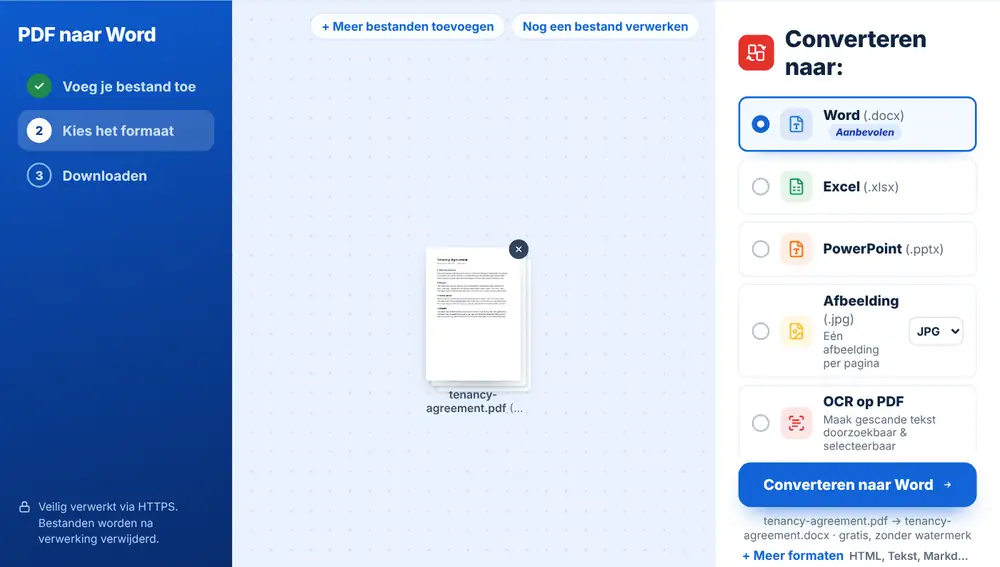
PDF gratis online omzetten naar Word
Voeg je PDF toe vanaf je apparaat, Google Drive, Dropbox of OneDrive, tot 260 MB. Word (.docx) is de eerste optie in de lijst ‘Converteren naar:’. Klik erop en het omgezette bestand staat klaar om te downloaden als .docx met dezelfde naam als je PDF. Je kunt het ook hernoemen, via WhatsApp versturen of op ‘Ander formaat’ klikken om dezelfde PDF naar iets anders om te zetten.
Wanneer gebruik je PDF naar Word?
Een leverancier stuurt voorwaarden als PDF en jij wilt er wijzigingen in aangeven. HR heeft een beleidsstuk dat alleen als PDF bestaat en aan een update toe is. Een student wil alinea's uit een PDF-artikel citeren zonder ze over te typen. In al die gevallen scheelt een bewerkbaar Word-bestand een hoop kopieerwerk.
Je kunt meerdere PDF's tegelijk toevoegen. Ze worden een voor een omgezet, elk met een eigen download, wat handig is als een hele map met oude documenten een update nodig heeft.
Hoe nauwkeurig is het omzetten van PDF naar Word?
Met een PDF die echte tekst bevat, bijvoorbeeld een export uit Word of Google Docs, komen alinea's, koppen, lijsten en tabellen binnen als bewerkbare inhoud. Je kunt een naam veranderen, een bedrag corrigeren of een clausule herschrijven, rechtstreeks in Word.
Scans zijn het lastige geval. Een gescande PDF is een afbeelding van tekst, dus de tool markeert hem als scan, zet OCR op PDF bovenaan en meldt dat Word anders alleen afbeeldingen zou krijgen. Ook sterk vormgegeven lay-outs met overlappende kolommen kunnen anders uitvallen, al komen de woorden wel mee.
Het beste resultaat halen uit PDF naar Word
Begin waar mogelijk met de oorspronkelijke digitale PDF en niet met een scan van een afdruk. Heb je alleen een scan, voer dan eerst OCR op PDF uit en zet daarna het bestand met herkende tekst om naar Word.
Is de .docx eenmaal open, kijk dan even naar de tabellen en kopteksten, want die zijn het meest de moeite van een snelle controle waard. Alles is op dat moment bewerkbaar, dus kleine verschillen in de lay-out heb je in een paar seconden opgelost.
PDF naar Word gebruiken op iPhone, Android, Mac of Windows
PDF naar Word werkt in je webbrowser, dus je hoeft niets te installeren. Open de pagina op een iPhone of iPad in Safari of Chrome en kies je bestand uit de app Bestanden of iCloud Drive; op Android kies je het uit Bestanden of Google Drive. Op een Mac of Windows-pc sleep je het bestand naar de pagina. Het resultaat wordt gedownload zoals elk ander bestand: op de iPhone komt het in Downloads in de app Bestanden.
Veelgestelde vragen
- Blijft mijn opmaak hetzelfde in Word?
- Bij PDF's met echte tekst komen alinea's, koppen, lijsten en de meeste tabellen mee en blijven ze bewerkbaar. Lay-outs in tijdschriftstijl kunnen een beetje verschuiven, maar de tekst is er om mee te werken.
- Werkt PDF naar Word met gescande documenten?
- Een scan heeft geen tekstlaag, dus voer eerst OCR op PDF uit. De converter herkent scans zodra je ze toevoegt en zet de OCR-optie bovenaan de lijst.
- Welk Word-formaat levert PDF naar Word op?
- Een standaard .docx-bestand, dat opent in Microsoft Word, Google Docs, LibreOffice Writer en Apple Pages.
- Kan ik meerdere PDF's tegelijk omzetten naar Word?
- Ja. Voeg een hele map met contracten in één keer toe en je krijgt één .docx per contract, elk met de naam van het bronbestand.
- Wat als de PDF een wachtwoord heeft?
- Hij wordt bij het toevoegen gemarkeerd als beveiligd met een wachtwoord. Verwijder het wachtwoord met PDF ontgrendelen en zet daarna om.
- Kan ik een PDF bewerken zonder hem om te zetten?
- Ja. Voor kleine wijzigingen, zoals een datum of een naam, kun je met PDF bewerken de tekst in de PDF zelf aanpassen, zodat je helemaal geen Word-versie nodig hebt.
- Hoe maak ik van het Word-bestand weer een PDF?
- Ben je klaar met bewerken, dan zet Word naar PDF het document weer om in een PDF die klaar is om te versturen.