PDF in Word – online & kostenlos
PDF in Word umwandeln, online und kostenlos, und ein bearbeitbares DOCX zum Umschreiben erhalten.
oder einfach irgendwo hier ablegen
Mehrere Dateien · bis zu 260 MB pro Datei · nach der Verarbeitung gelöscht
Dateien hier ablegen
oder
Dateien auswählen- Mehrere PDFs auf einmal
- Erkennt gescannte PDFs – zuerst OCR
- Andere Formate nur einen Klick entfernt
- Bis zu 260 MB pro Datei
Sicher über HTTPS verarbeitet. Dateien werden nach der Verarbeitung gelöscht.
„PDF in Word“ (PDF in Word umwandeln) wandelt ein PDF in ein bearbeitbares Word-Dokument (DOCX) um, das sich in Microsoft Word, Google Docs, LibreOffice und Pages öffnen lässt. Der einfache Weg, wenn Sie einen Vertrag aktualisieren müssen, den Sie nur als PDF haben, einen Abschnitt eines Berichts umschreiben oder einen alten Lebenslauf auffrischen möchten, ohne alles abzutippen.
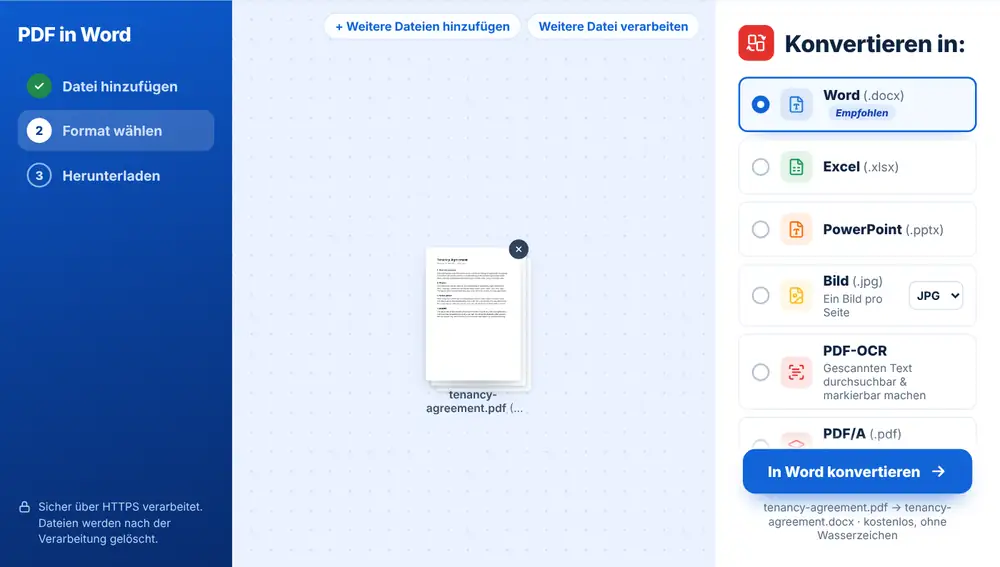
PDF kostenlos online in Word umwandeln
Fügen Sie Ihr PDF von Ihrem Gerät, aus Google Drive, Dropbox oder OneDrive hinzu, bis zu 260 MB. Word (.docx) ist die erste Option in der Liste „Konvertieren in“. Klicken Sie darauf, und die umgewandelte Datei steht als .docx mit demselben Namen wie Ihr PDF zum Download bereit. Sie können sie auch umbenennen, per WhatsApp senden oder auf „Anderes Format“ klicken, um dasselbe PDF in etwas anderes umzuwandeln.
Wann ist „PDF in Word“ sinnvoll?
Ein Lieferant schickt seine Bedingungen als PDF, und Sie müssen Änderungen markieren. Die Personalabteilung hat eine Richtlinie, die nur als PDF existiert und überarbeitet werden muss. Eine Studentin möchte Absätze aus einem PDF-Artikel zitieren, ohne sie abzutippen. In jedem Fall erspart eine bearbeitbare Word-Datei viel Kopierarbeit.
Sie können mehrere PDFs gleichzeitig hinzufügen. Jedes wird nacheinander umgewandelt und bekommt einen eigenen Download – hilfreich, wenn ein ganzer Ordner alter Dokumente aufgefrischt werden muss.
Wie genau ist die Umwandlung von PDF in Word?
Bei einem PDF mit echtem Text, etwa einem aus Word oder Google Docs exportierten, werden Absätze, Überschriften, Listen und Tabellen als bearbeitbarer Inhalt übernommen. Sie können direkt in Word einen Namen ändern, eine Zahl korrigieren oder eine Klausel umformulieren.
Scans sind der schwierige Fall. Ein gescanntes PDF ist ein Bild von Text – das Tool kennzeichnet es daher als Scan, setzt „PDF-OCR“ an die Spitze und weist darauf hin, dass Word sonst nur Bilder erhalten würde. Auch aufwendig gestaltete Layouts mit überlappenden Spalten können anders umbrechen, auch wenn die Wörter vollständig ankommen.
So erzielen Sie das beste Ergebnis
Gehen Sie nach Möglichkeit vom digitalen Original-PDF aus statt vom Scan eines Ausdrucks. Haben Sie nur einen Scan, führen Sie zuerst „PDF-OCR“ aus und wandeln Sie dann die erkannte Datei in Word um.
Ist die .docx-Datei geöffnet, überfliegen Sie Tabellen sowie Kopf- und Fußzeilen – diese Stellen verdienen einen kurzen Blick. Zu diesem Zeitpunkt ist alles bearbeitbar, kleine Layoutabweichungen sind also in Sekunden behoben.
„PDF in Word“ auf iPhone, Android, Mac oder Windows nutzen
„PDF in Word“ läuft in Ihrem Webbrowser, Sie müssen also nichts installieren. Öffnen Sie die Seite auf einem iPhone oder iPad in Safari oder Chrome und wählen Sie die Datei aus der App „Dateien“ oder iCloud Drive; auf Android wählen Sie sie aus „Dateien“ oder Google Drive. Auf einem Mac oder Windows-PC ziehen Sie die Datei einfach auf die Seite. Das Ergebnis wird wie jede andere Datei heruntergeladen: Auf dem iPhone landet es in der App „Dateien“ unter „Downloads“.
Häufige Fragen
- Bleibt meine Formatierung in Word erhalten?
- Bei textbasierten PDFs werden Absätze, Überschriften, Listen und die meisten Tabellen übernommen und bleiben bearbeitbar. Layouts im Magazinstil können sich etwas verschieben, aber der Text steht zum Weiterarbeiten bereit.
- Funktioniert „PDF in Word“ mit gescannten Dokumenten?
- Ein Scan hat keine Textebene – führen Sie also zuerst „PDF-OCR“ aus. Der Konverter erkennt Scans beim Hinzufügen und setzt die OCR-Option an die Spitze der Liste.
- Welches Word-Format erzeugt „PDF in Word“?
- Eine normale .docx-Datei, die sich in Microsoft Word, Google Docs, LibreOffice Writer und Apple Pages öffnen lässt.
- Kann ich mehrere PDFs gleichzeitig in Word umwandeln?
- Ja. Fügen Sie einen ganzen Ordner voller Verträge auf einmal hinzu, und Sie erhalten pro Vertrag eine .docx-Datei, jeweils mit dem Namen der Ausgangsdatei.
- Was, wenn das PDF ein Passwort hat?
- Es wird beim Hinzufügen als passwortgeschützt gekennzeichnet. Entfernen Sie das Passwort mit „PDF entsperren“ und wandeln Sie dann um.
- Kann ich ein PDF bearbeiten, ohne es umzuwandeln?
- Ja. Für kleine Änderungen wie ein Datum oder einen Namen können Sie mit dem PDF-Editor den Text direkt im PDF ändern – eine Word-Version brauchen Sie dann gar nicht.
- Wie mache ich aus der Word-Datei wieder ein PDF?
- Wenn Ihre Änderungen fertig sind, wandelt „Word in PDF“ das Dokument wieder in ein versandfertiges PDF um.