تنظيم PDF – عبر الإنترنت مجانًا
نظّم صفحات PDF عبر الإنترنت: أعد الترتيب ودوّر واحذف ثم نزّل الملف.
أو أفلته في أي مكان هنا
عدة ملفات · حتى 260 ميغابايت لكل ملف · تُحذف بعد المعالجة
أفلت ملفاتك هنا
أو
اختر الملفات- أضف ما تشاء من الملفات
- حتى 260 ميغابايت لكل ملف
- صور مصغّرة كبيرة للصفحات
- اسحب لإعادة الترتيب
معالجة آمنة عبر HTTPS. تُحذف الملفات بعد المعالجة.
تتيح لك أداة تنظيم PDF إعادة ترتيب صفحات ملف PDF وتدويرها وحذفها من شاشة واحدة تعرض الصور المصغرة، وإضافة صفحات من ملفات أخرى أو صفحات فارغة أثناء العمل. وهي مناسبة لمسح ضوئي بالهاتف انتهت فيه الصفحة 4 في المقدمة، أو لتقرير مدمج وقع فيه الملحق قبل الملخص.
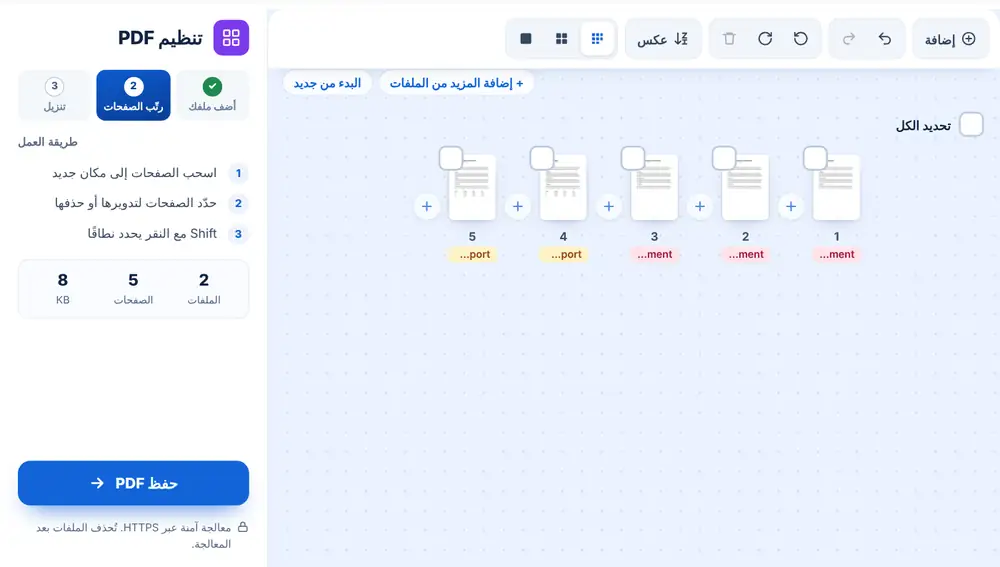
كيف تستخدم أداة تنظيم PDF
أضف ملف PDF من جهازك أو من Google Drive أو Dropbox أو OneDrive، بحد أقصى 260 MB. تظهر كل صفحة على شكل صورة مصغرة. اسحب الصفحات إلى أماكنها، واستخدم أزرار التدوير للصفحات المقلوبة على جانبها، واحذف ما لا تحتاج إليه. اضغط «حفظ PDF»، ثم نزّل الملف أو أعد تسميته أو مرّره مباشرة إلى أداة أخرى.
متى تحتاج إلى تنظيم ملف PDF
الدفعات الممسوحة ضوئيًا هي المثال الأشهر: صفحات أُدخلت مقلوبة، وظهور فارغة لأوراق مطبوعة على وجه واحد، وجدول بيانات أفقي ملقى على جانبه. ويستطيع مدير عقارات يمسح رزمة من النماذج الموقّعة إصلاح كل ذلك في جولة واحدة.
وهي مفيدة بالقدر نفسه بعد الدمج. إذا جمعت عدة ملفات ولم يكن الترتيب صحيحًا تمامًا، فافتح النتيجة هنا بدلًا من البدء من جديد. ويمكنك أيضًا إدراج ملف PDF آخر أو صورة في وسط المستند، أو إضافة صفحة فارغة كفاصل.
اختصارات مفيدة في أداة تنظيم PDF
حدّد عدة صفحات لنقلها أو تدويرها معًا. يقلب زر «عكس» الترتيب كله، فيصلح رزمة مرّت عبر الماسح الضوئي من آخرها إلى أولها. وتأتي الصور المصغرة بثلاثة أحجام، ويفتح زر المعاينة أي صفحة بحجم كبير. ومن لوحة المفاتيح، يحدد Ctrl+A كل شيء، ويحذف Delete التحديد، ويدوّر R الصفحات، ويتراجع Ctrl+Z عن آخر تغيير.
الأسئلة الشائعة
- هل يمكنني إجراء عدة تغييرات مرة واحدة في أداة تنظيم PDF؟
- نعم. أعد ترتيب الصفحات ودوّرها واحذفها وأدرجها في الجلسة نفسها، ثم اضغط «حفظ PDF» مرة واحدة لتحصل على الملف النهائي.
- هل تغيّر أداة تنظيم PDF محتوى الصفحات؟
- لا. فهي تغيّر ترتيب الصفحات واتجاهها وأيها يُضمَّن. ويبقى النص والصور في كل صفحة كما كانت.
- هل يمكنني إضافة صفحات من ملف آخر؟
- نعم. استخدم زر الإدراج بين صفحتين لإضافة ملف PDF آخر أو صورة في ذلك الموضع، أو لإدراج صفحة فارغة.
- كيف أصلح مسحًا ضوئيًا جاء بترتيب معكوس؟
- اضغط «عكس» في شريط الأدوات. تصبح الصفحة الأخيرة الأولى، وينقلب الترتيب كله في خطوة واحدة.
- هل يمكنني التراجع عن خطأ؟
- نعم. زرا «تراجع» و«إعادة» موجودان في شريط الأدوات، ويعمل الاختصاران Ctrl+Z وCtrl+Shift+Z من لوحة المفاتيح.
- ما اسم الملف بعد تنظيمه؟
- يحتفظ باسم ملفك الأصلي مع إضافة -organized، ويمكنك إعادة تسميته في شاشة النتيجة قبل التنزيل.