PDF sa Word – online at libre
I-convert ang PDF sa Word online nang libre at makakuha ng nae-edit na DOCX.
o i-drop ito kahit saan dito
Maraming file · hanggang 260 MB bawat isa · binubura pagkatapos iproseso
I-drop ang iyong mga file dito
o
Pumili ng mga file- Maraming PDF nang sabay
- Natutukoy ang na-scan na PDF, inuuna ang OCR
- Ibang format, isang click lang
- Hanggang 260 MB bawat file
Ligtas na pinoproseso sa HTTPS. Binubura ang mga file pagkatapos iproseso.
Kino-convert ng PDF sa Word (PDF to Word) ang isang PDF sa isang nae-edit na Word na dokumento (DOCX) na nabubuksan sa Microsoft Word, Google Docs, LibreOffice at Pages. Ito ang madaling paraan kapag kailangan mong i-update ang kontratang PDF lang ang hawak mo, isulat ulit ang isang seksyon ng ulat, o i-refresh ang lumang CV nang hindi tina-type ulit.
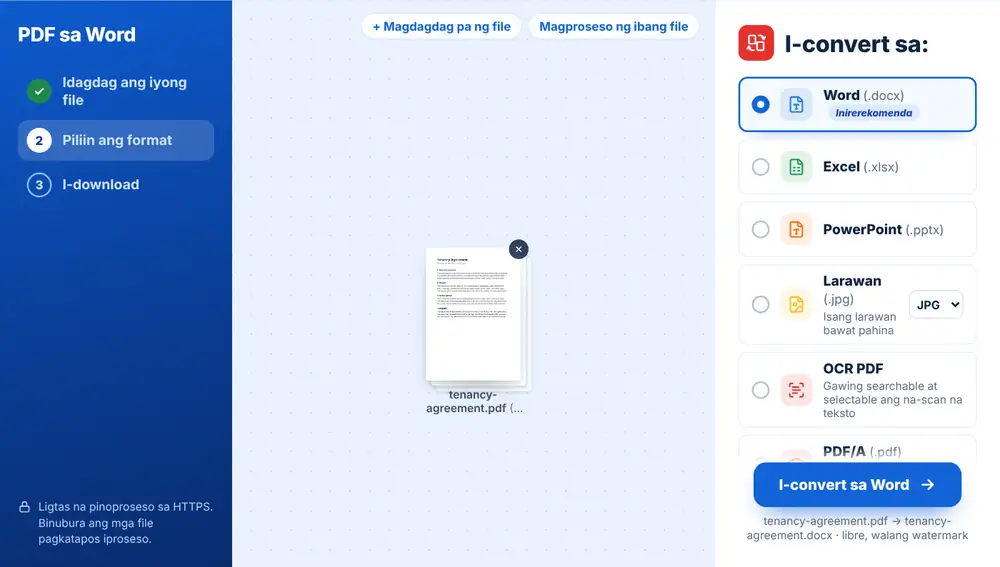
Paano i-convert ang PDF sa Word online nang libre
Idagdag ang iyong PDF mula sa iyong device, Google Drive, Dropbox o OneDrive, hanggang 260 MB. Word (.docx) ang unang opsyon sa listahang I-convert sa. I-click ito, at handa nang i-download ang na-convert na file bilang .docx na may parehong pangalan ng iyong PDF. Puwede mo rin itong palitan ng pangalan, ipadala sa WhatsApp, o pindutin ang Ibang format para i-convert ang parehong PDF sa iba.
Kailan gagamitin ang PDF sa Word
Nagpadala ang supplier ng mga tuntunin bilang PDF at kailangan mong markahan ang mga pagbabago. May patakaran ang HR na PDF lang ang kopya at kailangan nang i-update. Gustong sumipi ng estudyante ng mga talata mula sa isang PDF na artikulo nang hindi tina-type. Sa bawat kaso, malaking pagkopya ang natitipid ng nae-edit na Word file.
Puwede kang magdagdag ng ilang PDF nang sabay. Isa-isang kino-convert ang bawat isa na may sariling download, na nakakatulong kapag kailangang i-refresh ang isang buong folder ng lumang dokumento.
Gaano katumpak ang conversion ng PDF sa Word?
Sa PDF na may totoong teksto, gaya ng na-export mula sa Word o Google Docs, pumapasok bilang nae-edit na nilalaman ang mga talata, heading, listahan at talahanayan. Mapapalitan mo ang isang pangalan, maaayos ang isang numero o maisusulat ulit ang isang probisyon nang direkta sa Word.
Ang mga scan ang mahirap na kaso. Larawan ng teksto ang na-scan na PDF, kaya mamarkahan ito ng tool bilang scan, iaakyat ang OCR PDF sa itaas at itatalang mga larawan ang matatanggap ng Word kung hindi. Maaari ding mag-iba ang daloy ng mga layout na mabigat ang disenyo at may nagpapatong-patong na column, kahit pumapasok ang mga salita.
Paano makuha ang pinakamahusay na resulta sa PDF sa Word
Hangga't maaari, magsimula sa orihinal na digital na PDF sa halip na scan ng printout. Kung scan lang ang mayroon ka, patakbuhin muna ang OCR PDF saka i-convert sa Word ang file na dumaan sa OCR.
Kapag bukas na ang .docx, silipin ang mga talahanayan at header, dahil iyon ang mga bahaging pinakasulit tingnan. Nae-edit na ang lahat sa puntong iyon, kaya ilang segundo lang ang pag-aayos ng maliliit na pagkakaiba sa layout.
Paano gamitin ang “PDF sa Word” sa iPhone, Android, Mac o Windows
Tumatakbo ang PDF sa Word sa iyong web browser, kaya walang kailangang i-install. Sa iPhone o iPad, buksan ang page sa Safari o Chrome at piliin ang file mula sa Files app o iCloud Drive; sa Android, piliin ito mula sa Files o Google Drive. Sa Mac o Windows PC, i-drag ang file papunta sa page. Nada-download ang resulta tulad ng ibang file: sa iPhone, napupunta ito sa Downloads ng Files app.
Mga madalas itanong
- Mananatili bang pareho ang formatting ko sa Word?
- Para sa mga PDF na may teksto, nadadala at nananatiling nae-edit ang mga talata, heading, listahan at karamihan ng talahanayan. Maaaring bahagyang gumalaw ang mga layout na parang magazine, pero nandoon ang teksto para magamit.
- Gumagana ba ang PDF sa Word sa mga na-scan na dokumento?
- Walang text layer ang scan, kaya patakbuhin muna ang OCR PDF. Nakikilala ng converter ang mga scan pagdagdag mo at inilalagay ang opsyong OCR sa itaas ng listahan.
- Anong format ng Word ang ginagawa ng PDF sa Word?
- Isang karaniwang .docx na file, na nabubuksan sa Microsoft Word, Google Docs, LibreOffice Writer at Apple Pages.
- Puwede bang mag-convert ng ilang PDF sa Word nang sabay-sabay?
- Oo. Magdagdag ng isang folder ng mga kontrata nang sabay at makakakuha ka ng isang .docx bawat kontrata, bawat isa ay may pangalan ng pinagmulang file.
- Paano kung may password ang PDF?
- Mamarkahan ito bilang protektado ng password pagdagdag mo. Tanggalin ang password gamit ang I-unlock ang PDF, saka mag-convert.
- Puwede bang i-edit ang PDF nang hindi kino-convert?
- Oo. Para sa maliliit na pagbabago gaya ng petsa o pangalan, hinahayaan ka ng PDF editor na baguhin ang teksto sa mismong PDF, kaya hindi mo na kailangan ng bersyong Word.
- Paano ibabalik sa PDF ang Word file?
- Kapag tapos na ang mga pagbabago mo, kino-convert ng Word sa PDF ang dokumento pabalik sa PDF na handa nang ipadala.