PDF থেকে Word – অনলাইনে বিনামূল্যে
PDF অনলাইনে বিনামূল্যে Word-এ রূপান্তর করুন এবং পুনরায় লেখার উপযোগী সম্পাদনাযোগ্য DOCX পান।
অথবা এখানে যেকোনো জায়গায় ছাড়ুন
একাধিক ফাইল · প্রতিটি ২৬০ MB পর্যন্ত · প্রক্রিয়ার পরে মুছে ফেলা হয়
আপনার ফাইলগুলো এখানে ছাড়ুন
অথবা
ফাইল বেছে নিন- একসাথে একাধিক PDF
- স্ক্যান করা PDF শনাক্ত করে আগে OCR করে
- অন্য ফরম্যাট এক ক্লিকেই
- প্রতি ফাইলে 260 MB পর্যন্ত
HTTPS-এর মাধ্যমে নিরাপদে প্রক্রিয়া করা হয়। প্রক্রিয়ার পরে ফাইল মুছে ফেলা হয়।
“PDF থেকে Word” (PDF to Word) একটি PDF-কে সম্পাদনাযোগ্য Word ডকুমেন্টে (DOCX) রূপান্তর করে, যা Microsoft Word, Google Docs, LibreOffice ও Pages-এ খোলে। শুধু PDF হিসেবে থাকা একটি চুক্তি হালনাগাদ করতে, রিপোর্টের একটি অংশ নতুন করে লিখতে, বা নতুন করে টাইপ না করেই পুরোনো CV ঝালিয়ে নিতে এটাই সহজ পথ।
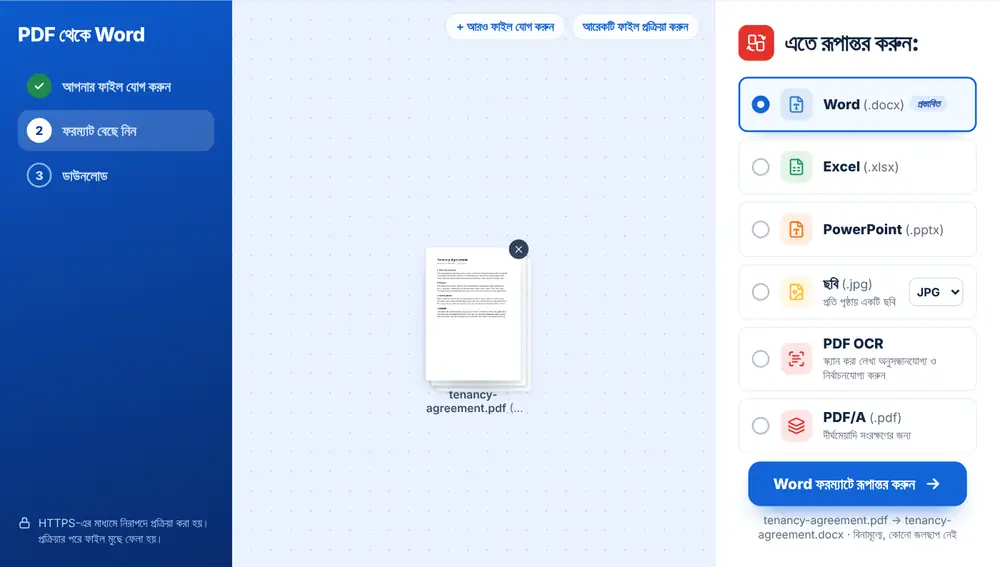
অনলাইনে বিনামূল্যে কীভাবে PDF থেকে Word করবেন
আপনার ডিভাইস, Google Drive, Dropbox বা OneDrive থেকে PDF যোগ করুন, 260 MB পর্যন্ত। “এতে রূপান্তর করুন” তালিকার প্রথম অপশন Word (.docx)। এতে ক্লিক করলে রূপান্তরিত ফাইলটি আপনার PDF-এর নামেই .docx হিসেবে ডাউনলোডের জন্য তৈরি হয়। চাইলে নাম বদলাতে, WhatsApp-এ পাঠাতে, বা একই PDF অন্য কিছুতে রূপান্তর করতে “অন্য ফরম্যাট” চাপতে পারেন।
কখন “PDF থেকে Word” ব্যবহার করবেন
একজন সরবরাহকারী শর্তগুলো PDF হিসেবে পাঠিয়েছেন আর আপনাকে পরিবর্তন চিহ্নিত করতে হবে। HR-এর একটি নীতিমালা শুধু PDF হিসেবে আছে এবং সেটি হালনাগাদ করার সময় হয়েছে। একজন ছাত্র টাইপ না করেই একটি PDF আর্টিকেল থেকে অনুচ্ছেদ উদ্ধৃত করতে চান। প্রতিটি ক্ষেত্রে সম্পাদনাযোগ্য Word ফাইল অনেক কপি করার ঝামেলা বাঁচায়।
একসঙ্গে কয়েকটি PDF যোগ করতে পারেন। প্রতিটি একে একে রূপান্তরিত হয়, প্রতিটির আলাদা ডাউনলোডসহ, যা কাজে আসে যখন পুরোনো ডকুমেন্টের পুরো একটি ফোল্ডার হালনাগাদ করতে হয়।
PDF থেকে Word রূপান্তর কতটা নির্ভুল?
আসল লেখাযুক্ত PDF-এ, যেমন Word বা Google Docs থেকে এক্সপোর্ট করা ফাইলে, অনুচ্ছেদ, শিরোনাম, তালিকা ও টেবিল সম্পাদনাযোগ্য বিষয়বস্তু হিসেবে আসে। Word-এ সরাসরি একটি নাম বদলাতে, একটি সংখ্যা ঠিক করতে বা একটি ধারা নতুন করে লিখতে পারেন।
কঠিন ক্ষেত্র হলো স্ক্যান। স্ক্যান করা PDF লেখার একটি ছবি, তাই টুলটি এটিকে স্ক্যান হিসেবে চিহ্নিত করে, “PDF OCR” উপরে নিয়ে আসে এবং জানায় যে নইলে Word-এ শুধু ছবি যাবে। একটার উপর আরেকটা কলাম থাকা বেশি ডিজাইন করা বিন্যাসও আলাদাভাবে সাজতে পারে, যদিও শব্দগুলো ঠিকই আসে।
“PDF থেকে Word”-এ সেরা ফল পাওয়ার উপায়
যেখানে সম্ভব, প্রিন্ট করা কাগজের স্ক্যান নয়, মূল ডিজিটাল PDF থেকে শুরু করুন। আপনার কাছে শুধু স্ক্যান থাকলে আগে “PDF OCR” চালান, তারপর OCR করা ফাইলটি Word-এ রূপান্তর করুন।
.docx খোলার পর টেবিল ও হেডারগুলোতে একবার চোখ বুলিয়ে নিন, এগুলোই দ্রুত দেখে নেওয়ার মতো অংশ। তখন সবকিছুই সম্পাদনাযোগ্য, তাই বিন্যাসের ছোটখাটো পার্থক্য ঠিক করতে কয়েক সেকেন্ড লাগে।
iPhone, Android, Mac বা Windows-এ ‘PDF থেকে Word’ টুলের ব্যবহার
PDF থেকে Word আপনার ওয়েব ব্রাউজারে চলে, তাই কিছুই ইনস্টল করতে হয় না। iPhone বা iPad-এ পেজটি Safari বা Chrome-এ খুলুন এবং ফাইলটি Files অ্যাপ বা iCloud Drive থেকে বেছে নিন; Android-এ Files বা Google Drive থেকে বেছে নিন। Mac বা Windows কম্পিউটারে ফাইলটি টেনে পেজে ছেড়ে দিন। ফলাফল অন্য যেকোনো ফাইলের মতোই ডাউনলোড হয়: iPhone-এ এটি Files অ্যাপের Downloads ফোল্ডারে যায়।
প্রায়শই জিজ্ঞাসিত প্রশ্ন
- Word-এ কি আমার ফরম্যাটিং একই থাকবে?
- লেখাভিত্তিক PDF-এর ক্ষেত্রে অনুচ্ছেদ, শিরোনাম, তালিকা ও বেশিরভাগ টেবিল চলে আসে এবং সম্পাদনাযোগ্য থাকে। ম্যাগাজিনের মতো বিন্যাস একটু সরে যেতে পারে, তবে কাজ করার মতো লেখা থাকে।
- স্ক্যান করা ডকুমেন্টে কি “PDF থেকে Word” কাজ করে?
- স্ক্যানে লেখার স্তর থাকে না, তাই আগে “PDF OCR” চালান। যোগ করার সময়েই কনভার্টার স্ক্যান ধরে ফেলে এবং OCR অপশন তালিকার উপরে রাখে।
- “PDF থেকে Word” কোন Word ফরম্যাট তৈরি করে?
- এটি একটি সাধারণ .docx ফাইল তৈরি করে, যা Microsoft Word ছাড়াও Google Docs, LibreOffice Writer এবং Apple Pages-এর মতো প্রোগ্রামে খোলা যায়।
- একসঙ্গে কয়েকটি PDF কি Word-এ রূপান্তর করা যায়?
- হ্যাঁ। এক ফোল্ডার ভর্তি চুক্তি একবারে যোগ করুন, প্রতিটি চুক্তির জন্য একটি করে .docx পাবেন, প্রতিটি তার মূল ফাইলের নাম নিয়ে।
- PDF-এ পাসওয়ার্ড থাকলে কী হবে?
- যোগ করার সময়েই এটি পাসওয়ার্ড-সুরক্ষিত হিসেবে চিহ্নিত হয়। “PDF আনলক করুন” দিয়ে পাসওয়ার্ড সরিয়ে তারপর রূপান্তর করুন।
- রূপান্তর না করে কি PDF সম্পাদনা করা যায়?
- হ্যাঁ। তারিখ বা নামের মতো ছোট পরিবর্তনের জন্য PDF এডিটর দিয়ে PDF-এর ভেতরেই লেখা বদলাতে পারেন, ফলে Word সংস্করণের দরকারই পড়ে না।
- Word ফাইলটি আবার PDF-এ কীভাবে ফেরাব?
- সম্পাদনা শেষ হলে “Word থেকে PDF” ডকুমেন্টটিকে আবার পাঠানোর উপযোগী PDF-এ রূপান্তর করে।