حجب محتوى PDF – تنقيح PDF
احجب النص الحساس في ملف PDF عبر الإنترنت قبل مشاركته.
أو أفلته في أي مكان هنا
عدة ملفات · حتى 260 ميغابايت لكل ملف · تُحذف بعد المعالجة
أفلت ملفك هنا
أو
اختر ملفًا- حرّر نص ملف PDF الأصلي
- املأ النماذج ووقّع
- رسم وتظليل وأشكال وحجب
- نظّم الصفحات
معالجة آمنة عبر HTTPS. تُحذف الملفات بعد المعالجة.
تحجب أداة حجب محتوى PDF أجزاءً من ملف PDF باللون الأسود قبل مشاركته: أرقام الحسابات في كشف بنكي، أو عنوان سكن في ملف قضية، أو أسماء في تقرير مرسل إلى مستشار خارجي. وتفتح محرر HuntPDF وأداة «حجب» محددة مسبقًا، فتبدأ التحديد فورًا.
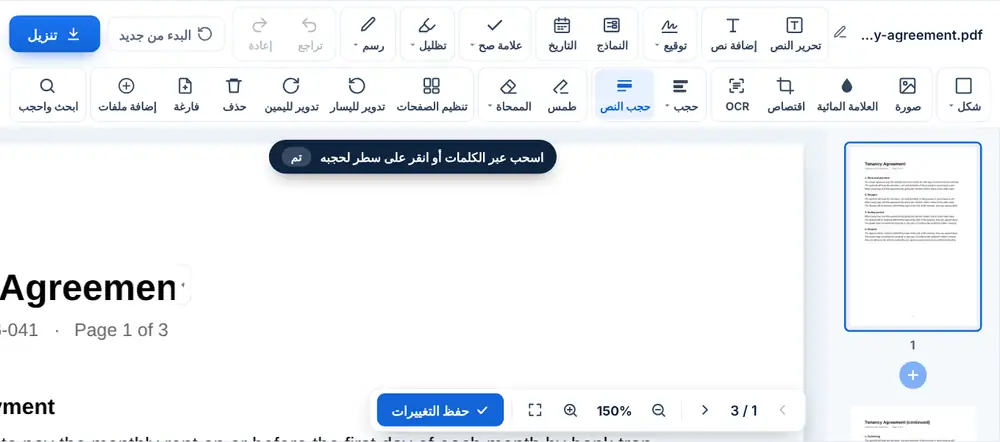
طريقة حجب محتوى ملف PDF
افتح ملف PDF واسحب مربعًا فوق أي شيء تريد إخفاءه، فيتحول إلى كتلة سوداء مصمتة. ولإخفاء كل مواضع كلمة أو رقم، اضغط Ctrl+F وابحث عنه واختر «حجب الكل». وعندما تنتهي من كل الصفحات، احفظ الملف، فيُضاف -redacted إلى اسمه، ثم نزّله.
متى تستخدم أداة حجب محتوى PDF
قد يرغب مستأجر يرسل إثبات دخل إلى المالك في إخفاء كل ما في كشف الحساب ما عدا سطر الراتب. وقد تخفي مدرسة تشارك تقريرًا عن حادثة أسماء الطلاب. وقد تحتاج شركة تردّ على طلب اطلاع على سجلات إلى حجب أرقام هواتف الموظفين في مئة صفحة.
والبحث مع «حجب الكل» هو ما يجعل الحالة الأخيرة عملية: اكتب رقم الهاتف أو اسم العائلة مرة واحدة فتُغطّى كل المطابقات، بدلًا من رسم المربعات صفحةً صفحة.
مراجعة الملف المحجوب قبل إرساله
تصفّح كل صفحات الناتج قبل الإرسال. فالبحث لا يجد الكلمات التي هي جزء من صورة ممسوحة ضوئيًا، لذا ترسم المربعات يدويًا في الملفات الممسوحة. وراجع الترويسات والتذييلات والنصوص الصغيرة، فمن السهل أن تفوتك. وإذا كانت هناك تفاصيل شخصية كثيرة يجب إيجادها، فيمكن لأداة حجب محتوى PDF بالذكاء الاصطناعي أن تبحث لك عن الأسماء ورسائل البريد الإلكتروني وأرقام الهواتف وأرقام الهوية، ثم تراجع أنت ما غطّته.
الأسئلة الشائعة
- كيف أحجب الكلمة نفسها في كل المستند؟
- اضغط Ctrl+F، واكتب الكلمة أو الرقم، واختر «حجب الكل». فتُغطّى كل المطابقات في المستند دفعة واحدة.
- هل تتعامل أداة حجب محتوى PDF مع الصفحات الممسوحة ضوئيًا؟
- نعم، برسم مربعات فوق المناطق المراد إخفاؤها. فالبحث لا يجد إلا النص الحقيقي، ولن يلتقط الكلمات داخل صورة ممسوحة.
- ما الفرق بين الحجب والتبييض؟
- يغطي الحجب المحتوى باللون الأسود، فيعرف القارئ أن شيئًا ما أُزيل. أما التبييض فيغطيه باللون الأبيض، وهو أنسب لتصحيح خطأ منه لإخفاء معلومات.
- هل يمكنني إزالة مربع حجب قبل الحفظ؟
- نعم. حدّد المربع واحذفه، أو استخدم «تراجع»، ما دمت في المحرر.
- ما الذي ينبغي أن أحجبه؟
- كل ما لا يحتاجه المستلم: أرقام الحسابات والبطاقات، وأرقام الهوية، والتوقيعات، وعناوين السكن، وتواريخ الميلاد، وأسماء الأشخاص غير المعنيين.
- هل يوجد خيار تلقائي؟
- نعم. تبحث أداة حجب محتوى PDF بالذكاء الاصطناعي عن البيانات الشخصية أو المالية أو بيانات التواصل وتحجبها بالأسود. راجع نتيجتها، واستخدم أداة حجب محتوى PDF يدويًا لكل ما فاتها.