إلغاء حماية PDF – فتح ملفات PDF
أزل كلمة المرور من ملف PDF وافتح قفله عبر الإنترنت مجانًا.
أو أفلته في أي مكان هنا
عدة ملفات · حتى 260 ميغابايت لكل ملف · تُحذف بعد المعالجة
أفلت ملفك هنا
أو
اختر ملفًا- إزالة كلمة المرور أو القيود
- أو تغيير كلمة المرور
- حتى 260 ميغابايت لكل ملف
معالجة آمنة عبر HTTPS. تُحذف الملفات بعد المعالجة.
تزيل أداة إلغاء حماية PDF كلمة المرور أو القيود من ملف PDF يحق لك فتحه، فيُفتح ويُطبع ويُنسخ منه دون مطالبات. ويمكنها أيضًا تغيير كلمة المرور إلى أخرى جديدة إذا كنت تفضّل إبقاء الملف محميًا.
كيف تزيل كلمة المرور من ملف PDF
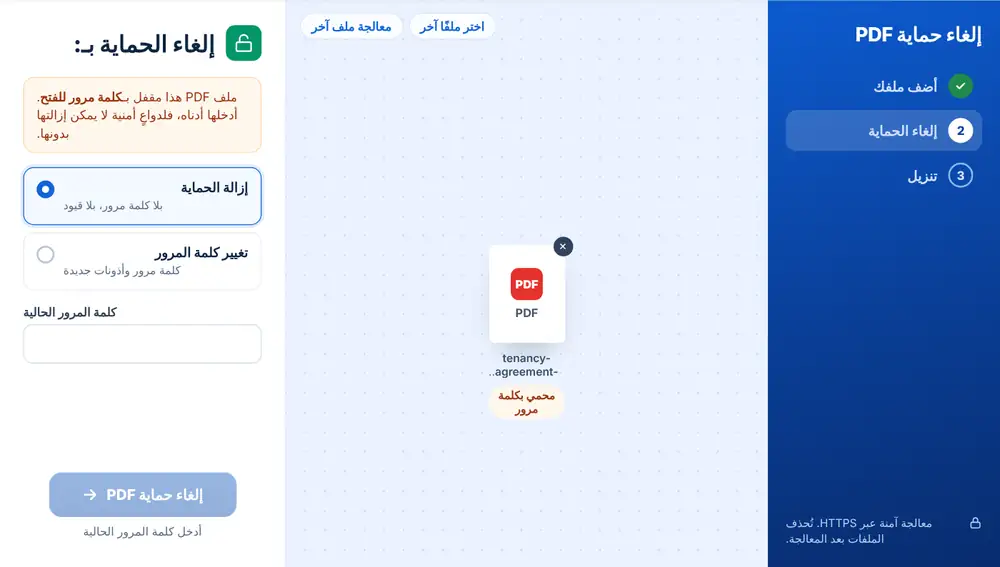
اسحب ملف PDF وأفلته في الصفحة، أو اختره من جهازك أو من Google Drive أو Dropbox أو OneDrive (بحد أقصى 260 MB). تتحقق الأداة من نوع الحماية في الملف وتخبرك به. إذا كانت له كلمة مرور للفتح، فاكتبها؛ إذ لا يمكن إزالتها من دونها. أما إذا كان الملف يُفتح بحرية لكنه يمنع الطباعة أو النسخ أو التعديل، فيمكن إزالة هذه القيود دون أي كلمة مرور. اترك خيار «إزالة الحماية» محددًا، واضغط «إلغاء حماية PDF»، ثم نزّل النتيجة.
كيف تغيّر كلمة مرور ملف PDF
اختر «تغيير كلمة المرور» بدلًا من ذلك لاستبدال كلمة المرور الحالية بأخرى جديدة. تكتب كلمة المرور الجديدة مرتين، ويُظهر لك مؤشر مدى سهولة تخمينها، ثم تحدد ما يمكن للآخرين فعله بعد فتح الملف: الطباعة، أو نسخ النصوص والصور، أو تعديل الصفحات، أو التعليق وملء النماذج.
متى تكون إزالة كلمة المرور منطقية
كثيرًا ما ترسل البنوك وشركات الخدمات كشوف الحساب الشهرية مقفلة بتاريخ ميلادك أو بجزء من رقم حسابك. ويزيل كثيرون هذه الكلمة قبل أرشفة الكشوف. كما تفيد قبل الدمج، لأن أداة «دمج PDF» ومعظم المحوّلات لا تستطيع قراءة ملف مقفل. وأداة إلغاء حماية PDF ليست أداة لكسر كلمات المرور: فأنت تحتاج إلى كلمة المرور، أو يجب أن يكون الملف يُفتح لديك أصلًا.
الأسئلة الشائعة
- هل تستطيع الأداة فتح ملف لا أملك كلمة مروره؟
- لا. إذا كان ملف PDF يحتاج إلى كلمة مرور لفتحه، فعليك إدخالها. فالأداة لا تزيل الحماية إلا من الملفات التي تستطيع فتحها أصلًا.
- ما الفرق بين كلمة مرور الفتح والقيود؟
- كلمة مرور الفتح تمنع فتح الملف تمامًا. أما القيود فتسمح بفتحه لكنها تمنع الطباعة أو النسخ أو التعديل. تُزال القيود دون أن يُطلب منك أي شيء، بينما يجب كتابة كلمة مرور الفتح أولًا.
- لماذا لا أستطيع طباعة ملف PDF أو نسخ نص منه؟
- لأن من أنشأه ضبط أذونات تمنع هذه الإجراءات. ارفع الملف هنا واختر «إزالة الحماية»؛ وإذا لم تكن له كلمة مرور للفتح، فلن تحتاج إلى إدخال أي شيء.
- هل يمكنني استخدام الأداة لتعيين كلمة مرور جديدة؟
- نعم. اختر «تغيير كلمة المرور»، وأدخل الكلمة الحالية إذا طلبها الملف، واكتب الجديدة مرتين، ثم اختر الأذونات التي تريد السماح بها.
- لماذا يجب إزالة كلمة المرور قبل الدمج؟
- لا تستطيع الأدوات الأخرى قراءة ملف PDF مقفل حتى تُزال كلمة المرور. أزلها هنا، ثم استخدم «المتابعة بهذا الملف» لإرسال النسخة المفتوحة مباشرة إلى أداة «دمج PDF» أو «ضغط PDF».
- ماذا لو لم يكن ملف PDF محميًا أصلًا؟
- تخبرك الصفحة بأنه يُفتح ويُطبع بحرية. ويمكنك مع ذلك إضافة كلمة مرور إليه عبر «تغيير كلمة المرور».