PDFをWordに変換 – PDFからWord
PDFをオンラインで無料でWordに変換し、書き直せる編集可能なDOCXを取得。
またはこのエリアのどこにでもドロップ
複数ファイル対応 · 1ファイル260 MBまで · 処理後に削除
ここにファイルをドロップ
または
ファイルを選択- 複数のPDFを一度に
- スキャンPDFを検出し、先にOCR
- 他の形式もワンクリック
- 1ファイル260 MBまで
HTTPSで安全に処理。処理後にファイルは削除されます。
PDFをWordに変換 (PDF Word 変換)は、PDFをMicrosoft Word、Googleドキュメント、LibreOffice、Pagesで開ける編集可能なWord文書(DOCX)に変換するツールです。PDFしか手元にない契約書を更新したり、レポートの一部を書き直したり、古い履歴書を打ち直さずに新しくしたりするときに便利です。
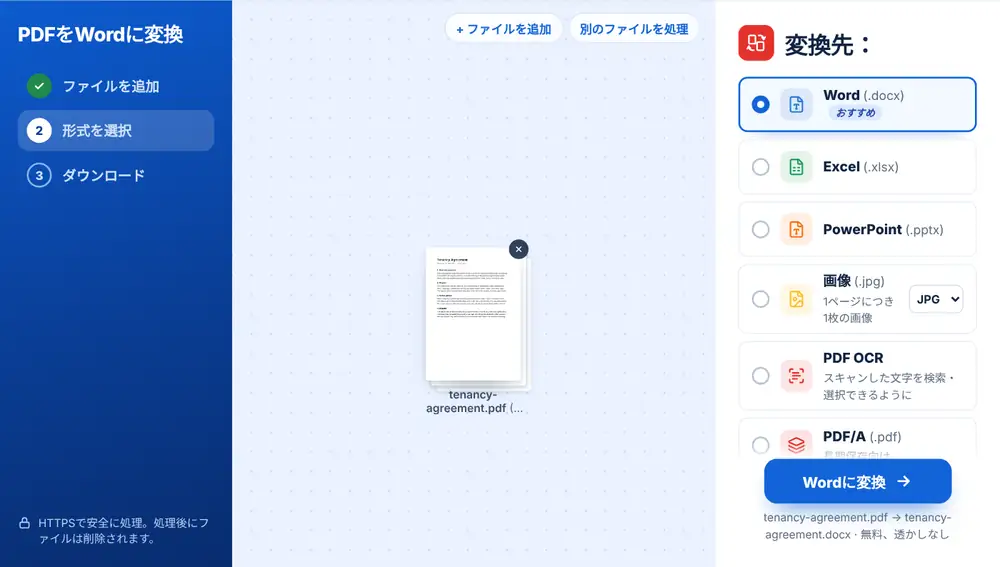
PDFをWordに無料でオンライン変換する方法
デバイス、Google Drive、Dropbox、OneDriveからPDFを追加します(最大260 MB)。「変換先:」一覧の最初の選択肢がWord(.docx)です。それをクリックすると、PDFと同じ名前の.docxとして変換済みファイルをダウンロードできます。名前を変更したり、WhatsAppで送信したり、「別の形式」を押して同じPDFを別の形式に変換したりすることもできます。
PDFをWordに変換が役立つ場面
仕入先からPDFで条件が送られてきて、変更点を書き込む必要があるとき。人事部の規程がPDFでしか残っておらず、改訂の時期を迎えたとき。学生がPDFの論文から段落を、打ち込まずに引用したいとき。どの場合も、編集できるWordファイルがあればコピーの手間が大幅に省けます。
複数のPDFを一度に追加することもできます。1つずつ順に変換されてそれぞれダウンロードできるので、フォルダーいっぱいの古い文書を新しくしたいときに便利です。
PDFからWordへの変換はどのくらい正確ですか?
WordやGoogleドキュメントから書き出したような本物のテキストを含むPDFなら、段落、見出し、箇条書き、表が編集可能な内容として変換されます。名前を変えたり、数字を直したり、条項を書き直したりがWordで直接できます。
難しいのはスキャンです。スキャンしたPDFは文字の画像なので、ツールはスキャンとして表示し、PDF OCRを一覧のいちばん上に移動して、そのままではWordに画像が入ることを知らせます。列が重なり合うような凝ったデザインのレイアウトも、文字は変換されますが、配置が変わることがあります。
PDFをWordに変換できれいに仕上げるコツ
できるだけ、印刷物をスキャンしたものではなく元のデジタルPDFから始めましょう。スキャンしかない場合は、先にPDF OCRを実行し、OCR済みのファイルをWordに変換してください。
.docxを開いたら、表とヘッダーにざっと目を通しましょう。そこが最も確認しておきたい部分です。この時点ですべて編集できるので、ちょっとしたレイアウトの違いは数秒で直せます。
iPhone・Android・Mac・Windowsで「PDFをWordに変換」を使う
「PDFをWordに変換」はブラウザ上で動くため、何もインストールする必要はありません。iPhoneやiPadではSafariまたはChromeでページを開き、「ファイル」アプリやiCloud Driveからファイルを選びます。Androidでは「Files」またはGoogleドライブから選びます。MacやWindowsパソコンでは、ファイルをページにドラッグするだけです。結果はほかのファイルと同じようにダウンロードされ、iPhoneでは「ファイル」アプリのダウンロードフォルダに保存されます。
よくある質問
- Wordでも書式はそのまま保たれますか?
- テキストベースのPDFなら、段落、見出し、箇条書き、ほとんどの表が引き継がれ、編集できる状態になります。雑誌のようなレイアウトは少しずれることがありますが、作業に使えるテキストはそろっています。
- PDFをWordに変換はスキャンした文書にも使えますか?
- スキャンにはテキストレイヤーがないので、先にPDF OCRを実行してください。変換ツールはスキャンを追加した時点で検出し、OCRを一覧のいちばん上に表示します。
- PDFをWordに変換ではどのWord形式で出力されますか?
- 標準的な.docxファイルです。Microsoft Word、Googleドキュメント、LibreOffice Writer、Apple Pagesで開けます。
- 複数のPDFをまとめてWordに変換できますか?
- はい。フォルダー1つ分の契約書を一度に追加すると、契約書ごとに元のファイル名が付いた.docxが1つずつ作られます。
- PDFにパスワードがかかっている場合は?
- 追加した時点でパスワード保護ありと表示されます。PDFロック解除でパスワードを外してから変換してください。
- 変換せずにPDFを編集できますか?
- はい。日付や名前などの小さな変更なら、PDF編集でPDFのテキストを直接変更できるので、Word版はまったく必要ありません。
- WordファイルをPDFに戻すには?
- 編集が終わったら、WordをPDFに変換で文書をPDFに戻せば、そのまま送れます。