PDF से Word – PDF से वर्ड
PDF को ऑनलाइन मुफ़्त में Word में कन्वर्ट करें और एडिट करने योग्य DOCX पाएँ।
या इसे यहाँ कहीं भी छोड़ दें
कई फ़ाइलें · हर फ़ाइल 260 MB तक · प्रोसेसिंग के बाद हटा दी जाती हैं
अपनी फ़ाइलें यहाँ छोड़ें
या
फ़ाइलें चुनें- एक साथ कई PDF
- स्कैन की गई PDF पहचानी जाती हैं, पहले OCR
- दूसरे फ़ॉर्मैट बस एक क्लिक पर
- प्रति फ़ाइल 260 MB तक
HTTPS पर सुरक्षित प्रोसेसिंग। प्रोसेसिंग के बाद फ़ाइलें हटा दी जाती हैं।
PDF से Word (PDF to Word) टूल PDF को एडिट किए जा सकने वाले Word दस्तावेज़ (DOCX) में बदलता है, जो Microsoft Word, Google Docs, LibreOffice और Pages में खुलता है। जब आपको सिर्फ़ PDF में मौजूद कोई अनुबंध अपडेट करना हो, किसी रिपोर्ट का हिस्सा दोबारा लिखना हो, या पुराने CV को दोबारा टाइप किए बिना ताज़ा करना हो, तो यह आसान रास्ता है।
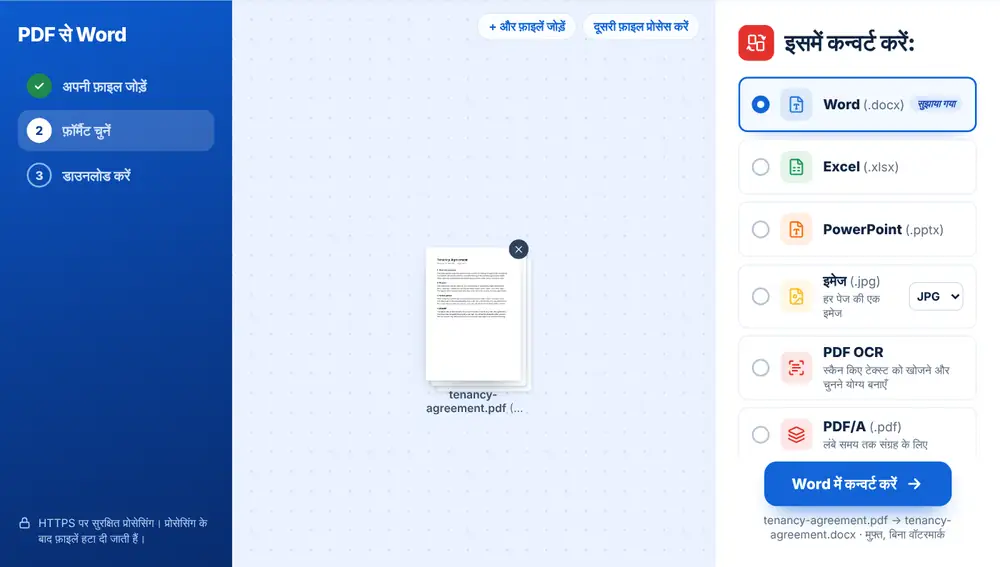
PDF को Word में ऑनलाइन मुफ़्त कैसे बदलें
अपनी PDF अपने डिवाइस, Google Drive, Dropbox या OneDrive से जोड़ें, 260 MB तक। ‘इसमें कन्वर्ट करें’ सूची में पहला विकल्प Word (.docx) है। उस पर क्लिक करें, और बदली गई फ़ाइल आपकी PDF के नाम वाली .docx के रूप में डाउनलोड के लिए तैयार हो जाती है। आप उसका नाम भी बदल सकते हैं, उसे WhatsApp पर भेज सकते हैं, या उसी PDF को किसी और फ़ॉर्मैट में बदलने के लिए ‘दूसरा फ़ॉर्मैट’ दबा सकते हैं।
PDF से Word कब इस्तेमाल करें
एक सप्लायर अपनी शर्तें PDF में भेजता है और आपको उनमें बदलाव चिह्नित करने हैं। HR के पास एक नीति है जो सिर्फ़ PDF में है और उसे अपडेट करने का समय आ गया है। एक छात्र किसी PDF लेख के पैराग्राफ़ बिना टाइप किए उद्धृत करना चाहता है। हर बार एडिट होने लायक Word फ़ाइल बहुत सारी कॉपी करने की मेहनत बचाती है।
आप एक साथ कई PDF जोड़ सकते हैं। हर एक बारी-बारी से अपने अलग डाउनलोड के साथ बदली जाती है, जो तब काम आता है जब पुराने दस्तावेज़ों के पूरे फ़ोल्डर को ताज़ा करना हो।
PDF से Word कन्वर्ज़न कितना सटीक है?
असली टेक्स्ट वाली PDF, जैसे Word या Google Docs से एक्सपोर्ट की गई, में पैराग्राफ़, शीर्षक, सूचियाँ और तालिकाएँ एडिट होने लायक सामग्री के रूप में आती हैं। आप सीधे Word में कोई नाम बदल सकते हैं, कोई आँकड़ा ठीक कर सकते हैं या कोई धारा दोबारा लिख सकते हैं।
स्कैन मुश्किल मामला है। स्कैन की हुई PDF टेक्स्ट की एक तस्वीर है, इसलिए टूल उसे स्कैन के रूप में चिह्नित करता है, PDF OCR को सबसे ऊपर ले आता है और बताता है कि वरना Word को तस्वीरें मिलेंगी। एक-दूसरे पर चढ़े कॉलम वाले ज़्यादा डिज़ाइन किए लेआउट भी अलग ढंग से सज सकते हैं, हालाँकि शब्द पूरे आते हैं।
PDF से Word का सबसे अच्छा नतीजा कैसे पाएँ
जहाँ हो सके, छपे कागज़ के स्कैन के बजाय मूल डिजिटल PDF से शुरू करें। अगर आपके पास सिर्फ़ स्कैन है, तो पहले PDF OCR चलाएँ और फिर OCR की हुई फ़ाइल को Word में बदलें।
.docx खुलने के बाद तालिकाओं और हेडर पर एक नज़र डालें, क्योंकि जल्दी से जाँचने लायक यही हिस्से हैं। उस समय सब कुछ एडिट किया जा सकता है, इसलिए लेआउट के छोटे फ़र्क सेकंडों में ठीक हो जाते हैं।
iPhone, Android, Mac या Windows पर ‘PDF से Word’ टूल का इस्तेमाल
PDF से Word आपके वेब ब्राउज़र में चलता है, इसलिए कुछ भी इंस्टॉल नहीं करना पड़ता। iPhone या iPad पर पेज को Safari या Chrome में खोलें और फ़ाइल Files ऐप या iCloud Drive से चुनें; Android पर उसे Files या Google Drive से चुनें। Mac या Windows PC पर फ़ाइल को पेज पर खींचकर छोड़ दें। नतीजा किसी भी दूसरी फ़ाइल की तरह डाउनलोड होता है: iPhone पर यह Files ऐप के Downloads फ़ोल्डर में जाता है।
अक्सर पूछे जाने वाले सवाल
- क्या Word में मेरी फ़ॉर्मैटिंग वैसी ही रहेगी?
- टेक्स्ट वाली PDF में पैराग्राफ़, शीर्षक, सूचियाँ और ज़्यादातर तालिकाएँ आ जाती हैं और एडिट होने लायक रहती हैं। पत्रिका जैसे लेआउट थोड़े खिसक सकते हैं, लेकिन काम करने के लिए टेक्स्ट मौजूद रहता है।
- क्या PDF से Word स्कैन किए दस्तावेज़ों पर काम करता है?
- स्कैन में टेक्स्ट परत नहीं होती, इसलिए पहले PDF OCR चलाएँ। जोड़ते ही कन्वर्टर स्कैन पहचान लेता है और OCR का विकल्प सूची में सबसे ऊपर रख देता है।
- PDF से Word कौन-सा Word फ़ॉर्मैट बनाता है?
- एक सामान्य .docx फ़ाइल, जो Microsoft Word, Google Docs, LibreOffice Writer और Apple Pages में खुलती है।
- क्या मैं एक साथ कई PDF को Word में बदल सकता हूँ?
- हाँ। अनुबंधों का पूरा फ़ोल्डर एक साथ जोड़ें और आपको हर अनुबंध की एक .docx मिलती है, हर एक पर उसकी मूल फ़ाइल का नाम होता है।
- अगर PDF में पासवर्ड है तो?
- जोड़ते ही उसे पासवर्ड से सुरक्षित फ़ाइल के रूप में चिह्नित कर दिया जाता है। PDF अनलॉक करें से पासवर्ड हटाएँ, फिर बदलें।
- क्या मैं बिना बदले PDF एडिट कर सकता हूँ?
- हाँ। तारीख या नाम जैसे छोटे बदलावों के लिए PDF एडिटर से आप PDF में ही टेक्स्ट बदल सकते हैं, इसलिए Word वर्शन की ज़रूरत ही नहीं पड़ती।
- Word फ़ाइल को वापस PDF कैसे बनाऊँ?
- बदलाव पूरे होने के बाद Word से PDF दस्तावेज़ को फिर से भेजने लायक PDF में बदल देता है।