التعرف الضوئي على PDF – OCR PDF
طبّق التعرف الضوئي على ملف PDF ممسوح عبر الإنترنت لتحويل الصور إلى نص قابل للبحث والتحرير.
أو أفلته في أي مكان هنا
عدة ملفات · حتى 260 ميغابايت لكل ملف · تُحذف بعد المعالجة
أفلت ملفك هنا
أو
اختر ملفًا- يحوّل المستندات الممسوحة إلى PDF قابل للبحث والتحديد
- حتى 260 ميغابايت لكل ملف
معالجة آمنة عبر HTTPS. تُحذف الملفات بعد المعالجة.
تحوّل أداة التعرف الضوئي على PDF (OCR PDF) ملف PDF الممسوح ضوئيًا إلى ملف PDF قابل للبحث بإضافة طبقة من النص الحقيقي إلى كل صفحة، فيمكنك البحث فيه وتحديد الكلمات ونسخها. فيستطيع مساعد قانوني حينها إيجاد كل موضع ذُكر فيه بند ما في عقد ممسوح ضوئيًا، ويستطيع موظف حسابات نسخ الأرقام من كشف مورّد ممسوح بدلًا من إعادة كتابتها.
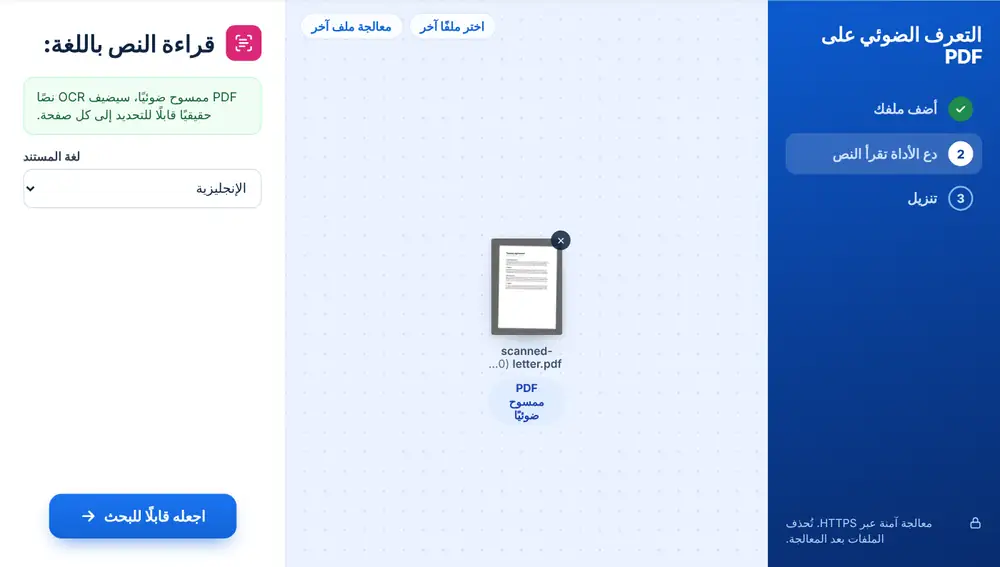
طريقة جعل ملف PDF الممسوح ضوئيًا قابلًا للبحث
أضف ملف PDF الممسوح ضوئيًا من جهازك أو من Google Drive أو Dropbox أو OneDrive، حتى 260 MB. اختر لغة المستند، ثم اضغط «اجعله قابلًا للبحث». تُقرأ كل صفحة، وقد يستغرق ذلك دقيقة في الملفات الطويلة. وعند الانتهاء، نزّل ملف PDF وجرّب Ctrl+F: أصبح بالإمكان الآن إيجاد الكلمات في الصفحات الممسوحة وتحديدها.
متى تفيدك أداة التعرف الضوئي على PDF
كثيرًا ما تحفظ الماسحات الضوئية في المكاتب وتطبيقات المسح على الهاتف الصفحاتِ على هيئة صور. فتبدو كمستندات، لكن لا يمكنك البحث فيها أو نسخ سطر منها. وهذه هي الفجوة التي تسدّها أداة التعرف الضوئي على PDF.
وهي أيضًا الخطوة التي تسبق تحويل الملف الممسوح. فأدوات PDF إلى Word وPDF إلى Excel وPDF إلى PowerPoint تحوّل النص الحقيقي إلى نص قابل للتعديل، لذا فإن تشغيل التعرف الضوئي على PDF أولًا يمنحها ما تعمل عليه.
كيف تحصل على أفضل نتيجة للتعرف الضوئي
اختر اللغة الصحيحة من بين الإنجليزية والعربية والفرنسية والألمانية والإسبانية والبرتغالية والصينية (المبسطة). وتبدأ القائمة بلغة متصفحك، وقد لا تطابق لغة المستند.
وإذا كان ملف PDF يحتوي على نص حقيقي أصلًا، فستخبرك الأداة بذلك، وعلى الأرجح لن تحتاج إلى التعرف الضوئي إطلاقًا. ويمكن تمرير الصفحات الممسوحة بزاوية مائلة عبر «تقويم الصفحات» (أداة تصحيح ميل PDF) أولًا. وبعد ذلك، ينقل «المتابعة بهذا الملف» الناتج إلى PDF إلى Word أو «ضغط» أو «تحرير».
استخدام أداة «التعرف الضوئي على PDF» على iPhone أو Android أو Mac أو Windows
تعمل أداة التعرف الضوئي على PDF داخل متصفحك، فلا حاجة لتثبيت أي شيء. على iPhone أو iPad افتح الصفحة في Safari أو Chrome واختر الملف من تطبيق الملفات أو iCloud Drive؛ وعلى Android اختره من Files أو Google Drive. وعلى Mac أو كمبيوتر Windows اسحب الملف إلى الصفحة. يُنزَّل الناتج مثل أي ملف آخر: على iPhone يذهب إلى مجلد التنزيلات في تطبيق الملفات.
الأسئلة الشائعة
- ما الذي تغيّره أداة التعرف الضوئي على PDF فعلًا؟
- تضيف طبقة نص غير مرئية خلف صورة كل صفحة ممسوحة. وتبقى الصفحة شبيهة بالمسح الأصلي، لكن كلماتها تصبح قابلة للبحث والتحديد.
- ما اللغات التي تقرؤها أداة التعرف الضوئي على PDF؟
- الإنجليزية والعربية والفرنسية والألمانية والإسبانية والبرتغالية والصينية (المبسطة). حدّد لغة المستند قبل أن تضغط «اجعله قابلًا للبحث».
- هل أداة التعرف الضوئي على PDF مجانية؟
- نعم. ارفع الملف الممسوح، واختر اللغة، ونزّل ملف PDF القابل للبحث دون أي تكلفة.
- كم يستغرق التعرف الضوئي؟
- يعتمد ذلك على عدد الصفحات. فبضع صفحات تستغرق ثواني، أما التقرير الممسوح الطويل فقد يستغرق دقيقة أو أكثر، لأن كل صفحة تُقرأ.
- ملف PDF الخاص بي يحتوي على نص بالفعل، فهل أحتاج إلى التعرف الضوئي؟
- على الأرجح لا. إذا كنت تستطيع تحديد الكلمات فيه، فستخبرك ملاحظة على الشاشة بذلك. فالتعرف الضوئي مخصص للملفات الممسوحة وملفات PDF المكوّنة من صور فقط.
- هل يمكنني تحويل ناتج التعرف الضوئي إلى Word؟
- نعم. استخدم «المتابعة بهذا الملف» واختر PDF إلى Word. ومع وجود طبقة النص، يحتوي ملف Word على نص قابل للتعديل بدلًا من صور للصفحات.