تحسين صورة – عبر الإنترنت مجانًا
حسّن جودة الصورة عبر الإنترنت: زد حدة الصور الضبابية وكبّرها، مجانًا.
أو أفلته في أي مكان هنا
عدة ملفات · حتى 260 ميغابايت لكل ملف · تُحذف بعد المعالجة
أفلت ملفاتك هنا
أو
اختر الملفات- إصلاح تلقائي ذكي: الإضاءة والألوان والضبابية والتحبّب
- تكبير 2× أو 4×
- مقاسات لـ Facebook وInstagram وTikTok وYouTube وLinkedIn
- حتى 260 ميغابايت لكل ملف
معالجة آمنة عبر HTTPS. تُحذف الملفات بعد المعالجة.
أداة تحسين صورة أداة مجانية لتحسين جودة الصور تصحّح الإضاءة والألوان والضبابية والتحبّب في الصورة، ويمكنها تكبير الصورة الصغيرة إلى ضعفي حجمها أو أربعة أضعافه، كما تُنشئ المقاسات الدقيقة التي تطلبها Facebook وInstagram وTikTok وYouTube وLinkedIn. استخدمها لإنقاذ صورة معتمة من عشاء عائلي، أو لجعل صورة ممسوحة ضبابية لخطاب أسهل قراءةً، أو لتحويل صورة جيدة واحدة إلى منشور وقصة وغلاف دفعة واحدة.
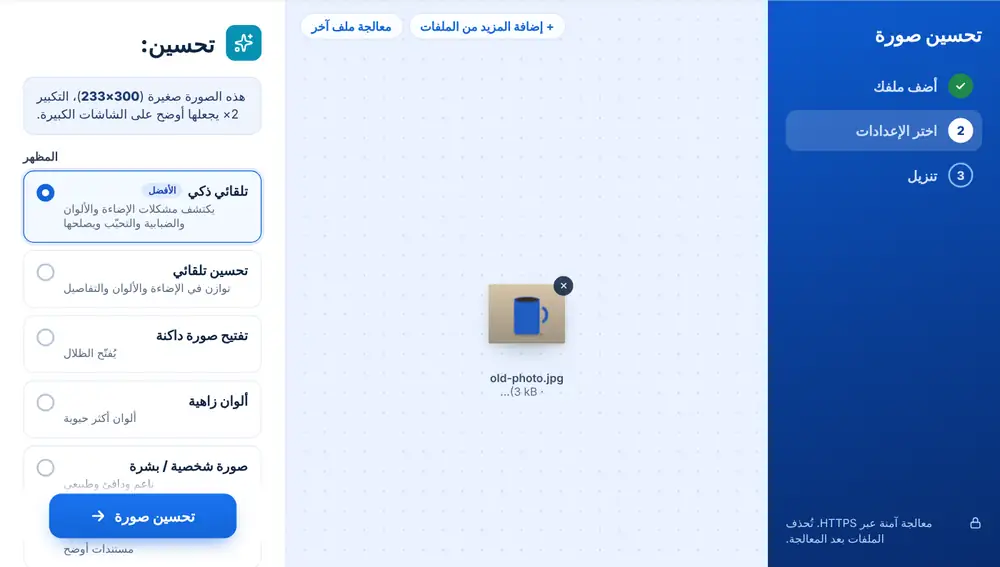
طريقة استخدام أداة تحسين صورة
أضف صورة أو أكثر من جهازك أو من Google Drive أو Dropbox أو OneDrive (بصيغ JPG وPNG وWebP وHEIC وغيرها من الصيغ الشائعة، حتى 260 MB لكل منها). أبقِ على «تلقائي ذكي» أو اختر خيارًا آخر من «المظهر»، واختر مقاسًا لوسائل التواصل الاجتماعي إن احتجت إليه، ثم اضغط الزر. تظهر الصورة المحسّنة على الشاشة بجانب الصورة الأصلية لتتحقق منها قبل تنزيلها.
«تلقائي ذكي» والمظاهر الأخرى
«تلقائي ذكي» هو الخيار الافتراضي. فهو يقيس الصورة أولًا: مدى قتامتها أو سطوعها، وهل تبدو باهتة، وهل تركت إضاءة النهار أو أضواء المكتب مسحة زرقاء أو خضراء، ومدى غنى ألوانها، وهل هي ضبابية أو محبّبة. ثم يصلح ما فيه خلل فقط ويخبرك بما فعله، مثل «تم تفتيح صورة داكنة» أو «تمت إزالة مسحة لونية زرقاء». أما الصورة الجيدة أصلًا فتُضبط ضبطًا خفيفًا فقط.
ويمكنك أيضًا اختيار المظهر بنفسك. «تفتيح صورة داكنة» يرفع إضاءة الظلال في اللقطات الداخلية أو المسائية. و«ألوان زاهية» يجعل الصورة الباهتة أكثر حيوية، وهو مناسب لصور الطعام والسفر. و«صورة شخصية / بشرة» يبقي الوجوه ناعمة ودافئة. و«توضيح المستند الممسوح / النص» يزيد وضوح الحروف ويقلّل التحبّب، وهو خطوة جيدة قبل استخدام أداة التعرف الضوئي على صورة. و«ضبط يدوي» يضيف أشرطة تمرير للسطوع والتباين واللون والدفء والحدّة، ومفتاحًا لتقليل التحبّب.
مقاسات لـ Facebook وInstagram وTikTok وYouTube وLinkedIn
اختر الشبكة ضمن «مقاس لوسائل التواصل الاجتماعي» ثم اختر التنسيق: المنشورات والقصص والريلز، والأغلفة والبانرات، والصور المصغّرة وصور الملف الشخصي، وكلٌّ منها بالمقاس الذي توصي به الشبكة (مثل 1080 × 1350 لمنشور Instagram العمودي، أو 1280 × 720 للصورة المصغّرة في YouTube، أو 1584 × 396 لبانر LinkedIn). ويُنشئ «كل المقاسات (ZIP)» جميع تنسيقات تلك الشبكة دفعة واحدة.
يملأ «اقتصاص ذكي» المقاس ويحافظ على الوجوه والعنصر الرئيسي داخل الصورة. وعندما يختلف الشكل كثيرًا عن صورتك، مثل بانر عريض من صورة عمودية، فإن «الصورة كاملة + خلفية ضبابية» أو «الصورة كاملة + خلفية سادة» يحتفظ بكل شيء دون قص أي جزء. وتخبرك النصائح أسفل الإعدادات بالمواضع التي تغطي فيها كل شبكة الصورة بالأزرار أو بصورة الملف الشخصي.
تكبير الصور الصغيرة
عند اختيار «الحجم الأصلي»، يكون لإعداد «تكبير» ثلاثة خيارات: «الإبقاء على الحجم» و«أكبر 2×» و«أكبر 4×». وتحت الأزرار ترى المقاس الدقيق بالبكسل الذي ستحصل عليه. وإذا كان عرض صورتك أقل من 900 بكسل، تقترح الأداة 2× من تلقاء نفسها، لأن الصور الصغيرة تبدو غير حادة على شاشة الكمبيوتر المحمول أو جهاز العرض.
ولا يستطيع التكبير اختلاق تفاصيل لم تلتقطها الكاميرا أصلًا، لذا ابدأ من أفضل نسخة لديك. وعندما تنتهي، يرسل «المتابعة بهذا الملف» الناتج إلى أداة الضغط أو تغيير الحجم أو الاقتصاص أو صورة إلى PDF دون رفعه من جديد.
الأسئلة الشائعة
- ما الذي تغيّره أداة تحسين صورة في الصورة؟
- مع «تلقائي ذكي» تفحص الأداة الإضاءة والتباين والمسحة اللونية وغنى الألوان والضبابية والتحبّب، وتصحّح ما يحتاج إلى تصحيح فقط. أما المظاهر الأخرى فتطبّق نمطًا ثابتًا، ويتيح لك «ضبط يدوي» تحديد السطوع والتباين واللون والدفء والحدّة بنفسك.
- هل يمكنها تجهيز الصور بالمقاس المناسب لـ Instagram أو TikTok أو YouTube؟
- نعم. اختر Facebook أو Instagram أو TikTok أو YouTube أو LinkedIn ضمن «مقاس لوسائل التواصل الاجتماعي»، ثم اختر تنسيقًا مثل القصة أو الصورة المصغّرة أو البانر. ويمنحك «كل المقاسات (ZIP)» جميع تنسيقات تلك الشبكة في تنزيل واحد.
- هل تستطيع أداة تحسين صورة تكبير صورة صغيرة؟
- نعم. اختر «أكبر 2×» أو «أكبر 4×» ضمن «تكبير». فالصورة التي مقاسها 600 في 400 بكسل تصبح 1200 في 800 عند 2×، أو 2400 في 1600 عند 4×.
- هل يمكنني تحسين عدة صور دفعة واحدة؟
- نعم. أضف مجموعة صور فتُطبَّق الإعدادات نفسها على كل منها، مع نتيجة منفصلة لكل صورة.
- أي مظهر أستخدم لمستند ممسوح ضوئيًا؟
- «توضيح المستند الممسوح / النص». فهو مضبوط للحروف والخطوط لا لألوان البشرة أو المناظر الطبيعية، فيخرج النص المطبوع وخط اليد أوضح.
- هل أداة تحسين جودة الصور مجانية؟
- نعم. أضف صورتك، واختر مظهرًا أو مقاسًا، ونزّل النتيجة دون أي تكلفة ودون علامة مائية.