PDF 서명 – PDF에 서명하기
PDF 문서에 온라인으로 무료 서명: 서명을 그리거나 입력하거나 업로드하세요.
또는 이곳 아무 데나 놓으세요
여러 파일 · 파일당 최대 260 MB · 처리 후 삭제
여기에 파일을 놓으세요
또는
파일 선택- 서명을 그리거나 입력하거나 업로드
- 날짜, 텍스트, 체크 표시
- 어느 페이지든, 원하는 만큼
- 파일당 최대 260 MB
HTTPS로 안전하게 전송되며, 처리 후 파일은 삭제됩니다.
PDF 서명을 사용하면 화면에서 PDF에 서명을 만들어 서명란에 놓고, 아무것도 인쇄하거나 스캔하지 않고 서명된 사본을 다운로드할 수 있습니다. 임대차 계약 갱신, 채용 제안서, 고객 비밀유지계약(NDA)에 알맞습니다.
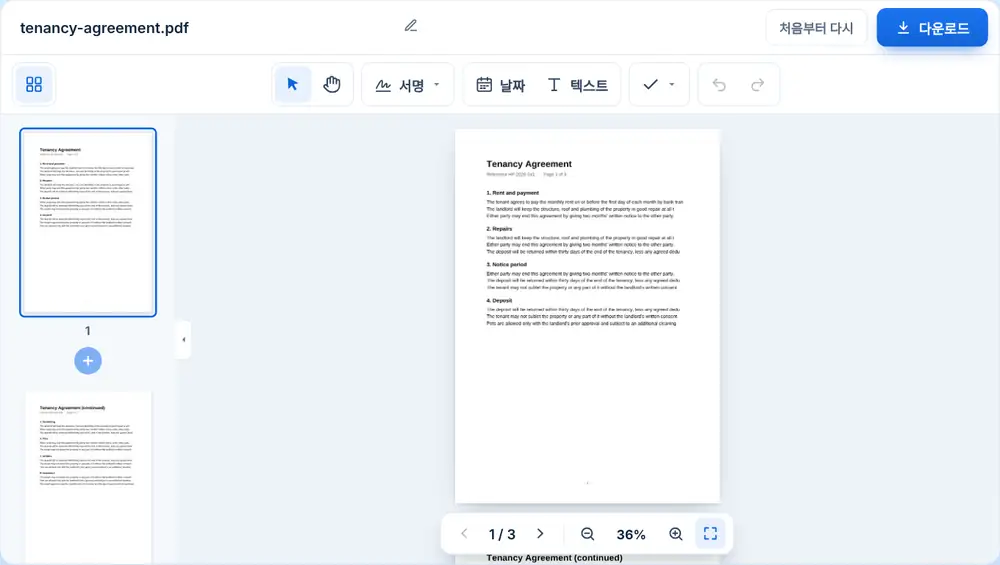
온라인으로 PDF에 서명하는 방법
PDF를 페이지에 끌어다 놓거나 기기, Google Drive, Dropbox, OneDrive에서 선택해 여세요(최대 260 MB). 문서가 크게 열리고 페이지 사이드바가 있어 서명할 페이지로 바로 이동할 수 있습니다. ‘서명’을 선택하고 세 가지 방법 중 하나로 만드세요. 마우스, 트랙패드, 손가락으로 직접 그릴 수 있습니다. 이름을 입력하면 손글씨체로 나타납니다. 또는 흰 종이에 한 서명을 찍은 사진을 업로드하면 배경이 제거되어 잉크 부분만 페이지에 들어갑니다. 위치를 잡고 모서리를 끌어 크기를 맞춘 뒤 서명된 PDF를 다운로드하세요.
PDF 서명에서 이니셜, 날짜, 체크 표시 넣기
계약서는 서명 하나만으로 끝나지 않는 경우가 많습니다. 이니셜을 따로 만들어 이니셜을 요구하는 페이지마다 모서리에 넣으세요. 날짜 도구로 이름 옆에 날짜를 찍고, 텍스트 상자로 직함이나 호수 같은 나머지 내용을 채우고, 체크, X, 점 표시로 양식의 예/아니요 칸을 표시할 수 있습니다. PDF에 입력 가능한 양식 필드가 있다면 그 자리에서 바로 입력하면 됩니다.
PDF 서명이 필요한 경우
신입 직원을 맞는 인사 담당자는 계약서를 보내 같은 날 오후에 서명본을 돌려받고, 프린터 근처에도 가지 않고 보관할 수 있습니다. 프리랜서는 회의 사이에 휴대폰으로 고객의 NDA에 서명할 수 있습니다. 학부모는 서명한 현장학습 동의서를 WhatsApp으로 돌려보낼 수 있습니다.
대화형 양식의 칸에 주로 입력해야 하는 문서라면 그 작업에 맞게 만들어진 PDF 양식 작성을 쓰세요.
서명한 PDF를 보기 좋게 마무리하기
서명 크기는 놓을 줄에 맞추세요. 본문으로 넘치거나 여백에 떠 있는 서명은 성의 없어 보입니다. 확대해서 위치를 맞추고, 페이지 사이드바로 뒤쪽 페이지의 이니셜 칸을 빠뜨리지 않았는지 확인하세요.
보낸 뒤에는 서명된 파일을 읽기 전용으로 두어야 한다면, PDF 평탄화로 처리해 양식 답변과 표시를 페이지의 일부로 만드세요.
iPhone, Android, Mac, Windows에서 ‘PDF 서명’ 사용하기
‘PDF 서명’ 도구는 웹 브라우저에서 실행되므로 아무것도 설치할 필요가 없습니다. iPhone이나 iPad에서는 Safari 또는 Chrome으로 페이지를 열고 ‘파일’ 앱이나 iCloud Drive에서 파일을 고르세요. Android에서는 Files 앱이나 Google 드라이브에서 고르면 됩니다. Mac이나 Windows PC에서는 파일을 페이지로 끌어다 놓으세요. 결과는 다른 파일처럼 다운로드되며, iPhone에서는 ‘파일’ 앱의 다운로드 폴더에 저장됩니다.
자주 묻는 질문
- PDF 서명으로 만든 서명은 법적 효력이 있나요?
- 많은 나라에서 임대차 계약 같은 일상적인 계약에 그리거나 입력하거나 업로드한 전자 서명을 인정합니다. 법원 제출 서류처럼 규정이 더 엄격한 문서도 있으니, 해당 지역에서 어떤 규정이 적용되는지 확인하세요.
- PDF 서명에서 서명을 그리거나 입력하거나 업로드할 수 있나요?
- 세 가지 모두 됩니다. 휴대폰에서는 손가락으로 그리기가 편하고, 입력하면 손글씨체로 깔끔하게 나오며, 실제 서명 사진을 업로드하면 종이에 하는 서명과 똑같이 맞출 수 있습니다.
- 휴대폰에서 PDF에 서명하려면 어떻게 하나요?
- 페이지에서 PDF를 열고 ‘서명’을 선택한 뒤 손가락으로 그리세요. 그다음 서명란으로 끌어다 놓고 모서리를 당겨 크기를 맞춘 뒤 다운로드하면 됩니다.
- 계약서의 모든 페이지에 이니셜을 넣을 수 있나요?
- 이니셜을 한 번 만들어 두고 필요한 페이지마다 놓으세요. 사이드바가 있어 긴 계약서도 한 페이지씩 빠르게 넘기며 확인할 수 있습니다.
- 서명 사진의 흰 배경이 보이나요?
- 업로드한 서명 사진은 배경이 제거되어 잉크 부분만 문서에 들어갑니다. 가장 깔끔하게 오려 내려면 무늬 없는 흰 종이에 진한 잉크로 서명하세요.
- 서명하면서 양식 필드도 채울 수 있나요?
- 네. PDF에 내장된 필드가 있다면 페이지에서 바로 입력하고 체크박스에 표시한 뒤, 다운로드하기 전에 서명과 날짜를 추가하세요.
- PDF 서명과 PDF 양식 작성은 무엇이 다른가요?
- PDF 서명은 양식이든 아니든 어떤 PDF에나 서명, 이니셜, 날짜를 넣는 데 맞춰져 있습니다. PDF 양식 작성은 대화형 양식의 입력 필드에 집중합니다. 지금 다루는 문서에 맞는 쪽을 고르세요.