PDF signieren – PDF unterschreiben
PDF-Dokumente online kostenlos unterschreiben: zeichnen, tippen oder Unterschrift hochladen.
oder einfach irgendwo hier ablegen
Mehrere Dateien · bis zu 260 MB pro Datei · nach der Verarbeitung gelöscht
Datei hier ablegen
oder
Datei auswählen- Unterschrift zeichnen, tippen oder hochladen
- Datum, Text und Häkchen
- Jede Seite, beliebig oft
- Bis zu 260 MB pro Datei
Sicher über HTTPS verarbeitet. Dateien werden nach der Verarbeitung gelöscht.
Mit „PDF signieren“ setzen Sie Ihre Unterschrift am Bildschirm in ein PDF, platzieren sie auf der Unterschriftslinie und laden die unterschriebene Kopie herunter – ganz ohne Drucken oder Scannen. Ideal für eine Mietvertragsverlängerung, ein Jobangebot oder die Geheimhaltungsvereinbarung eines Kunden.
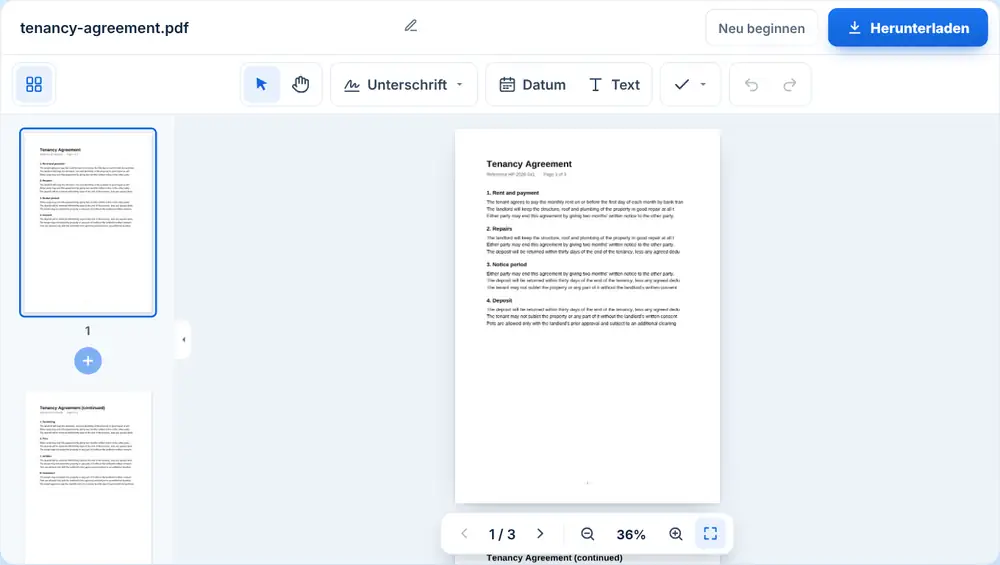
PDF online unterschreiben – so geht’s
Öffnen Sie Ihr PDF, indem Sie es auf die Seite ziehen oder von Ihrem Gerät, aus Google Drive, Dropbox oder OneDrive auswählen (bis zu 260 MB). Das Dokument öffnet sich groß, mit einer Seitenleiste, über die Sie direkt zur Seite springen, die unterschrieben werden muss. Wählen Sie „Unterschrift“ und erstellen Sie sie auf eine von drei Arten: Zeichnen Sie sie mit Maus, Trackpad oder Finger. Tippen Sie Ihren Namen, und er erscheint in Handschrift. Oder laden Sie ein Foto Ihrer Unterschrift auf weißem Papier hoch – der Hintergrund wird entfernt, sodass nur die Tinte auf der Seite landet. Platzieren Sie sie, ziehen Sie an den Ecken, um die Größe anzupassen, und laden Sie das unterschriebene PDF herunter.
Initialen, Datum und Häkchen
Viele Vereinbarungen verlangen mehr als eine einzige Unterschrift. Erstellen Sie Ihre Initialen separat und setzen Sie sie in die Ecke jeder Seite, auf der sie verlangt werden. Das Datumswerkzeug stempelt ein Datum neben Ihren Namen, ein Textfeld füllt alles andere aus, etwa eine Berufsbezeichnung oder eine Wohnungsnummer, und Häkchen, Kreuze und Punkte erledigen die Ja/Nein-Kästchen eines Formulars. Hat das PDF eigene ausfüllbare Formularfelder, können Sie direkt hineintippen.
Wann ist „PDF signieren“ sinnvoll?
Eine Personalreferentin, die einen neuen Mitarbeiter einarbeitet, verschickt den Vertrag, bekommt ihn am selben Nachmittag unterschrieben zurück und legt ihn ab, ohne in die Nähe eines Druckers zu kommen. Ein Freiberufler unterschreibt zwischen zwei Terminen auf dem Handy die Geheimhaltungsvereinbarung eines Kunden. Eine Mutter schickt das unterschriebene Formular für den Schulausflug per WhatsApp zurück.
Für Dokumente, bei denen Sie vor allem die Felder eines interaktiven Formulars ausfüllen müssen, ist „PDF-Formulare ausfüllen“ genau auf diese Aufgabe zugeschnitten.
So sieht Ihr unterschriebenes PDF ordentlich aus
Passen Sie die Unterschrift an die Linie an, auf der sie steht – eine Unterschrift, die in den Text ragt oder im Rand schwebt, wirkt nachlässig. Zoomen Sie hinein, um sie genau auszurichten, und prüfen Sie über die Seitenleiste, dass Sie kein Initialen-Feld auf einer späteren Seite übersehen haben.
Soll die unterschriebene Datei nach dem Versand nicht mehr veränderbar sein, lassen Sie sie durch „PDF-Ebenen reduzieren“ laufen, damit Formulareingaben und Markierungen fest Teil der Seite werden.
„PDF signieren“ auf iPhone, Android, Mac oder Windows nutzen
„PDF signieren“ läuft in Ihrem Webbrowser, Sie müssen also nichts installieren. Öffnen Sie die Seite auf einem iPhone oder iPad in Safari oder Chrome und wählen Sie die Datei aus der App „Dateien“ oder iCloud Drive; auf Android wählen Sie sie aus „Dateien“ oder Google Drive. Auf einem Mac oder Windows-PC ziehen Sie die Datei einfach auf die Seite. Das Ergebnis wird wie jede andere Datei heruntergeladen: Auf dem iPhone landet es in der App „Dateien“ unter „Downloads“.
Häufige Fragen
- Ist eine mit „PDF signieren“ erstellte Unterschrift rechtsgültig?
- Viele Länder akzeptieren eine gezeichnete, getippte oder hochgeladene elektronische Unterschrift für alltägliche Vereinbarungen wie Mietverträge. Für manche Dokumente, etwa Einreichungen bei Gericht, gelten strengere Regeln – prüfen Sie also, was bei Ihnen gilt.
- Kann ich meine Unterschrift zeichnen, tippen oder hochladen?
- Alle drei. Zeichnen klappt gut mit dem Finger auf dem Handy, Tippen ergibt ein sauberes Ergebnis in Handschrift, und ein hochgeladenes Foto Ihrer echten Unterschrift sorgt dafür, dass sie zu Ihrer Unterschrift auf Papier passt.
- Wie unterschreibe ich ein PDF auf dem Handy?
- Öffnen Sie das PDF auf der Seite, wählen Sie „Unterschrift“ und zeichnen Sie sie mit dem Finger. Ziehen Sie sie dann auf die Linie und passen Sie die Größe über die Ecken an, bevor Sie herunterladen.
- Kann ich jede Seite einer Vereinbarung mit Initialen versehen?
- Erstellen Sie Ihre Initialen einmal und platzieren Sie sie auf jeder Seite, die sie braucht. Mit der Seitenleiste gehen Sie eine lange Vereinbarung schnell Seite für Seite durch.
- Ist der weiße Hintergrund meines Unterschriftsfotos zu sehen?
- Der Hintergrund wird aus einem hochgeladenen Unterschriftsfoto entfernt, sodass nur die Tinte im Dokument landet. Unterschreiben Sie mit dunkler Tinte auf schlichtem weißem Papier, dann wird das Ergebnis am saubersten.
- Kann ich beim Unterschreiben auch Formularfelder ausfüllen?
- Ja. Hat das PDF eingebaute Felder, tippen Sie direkt hinein und setzen Häkchen in die Kontrollkästchen auf der Seite. Fügen Sie dann Unterschrift und Datum hinzu und laden Sie herunter.
- Was ist der Unterschied zwischen „PDF signieren“ und „PDF-Formulare ausfüllen“?
- „PDF signieren“ ist darauf ausgelegt, jedem PDF eine Unterschrift, Initialen und ein Datum hinzuzufügen – ob Formular oder nicht. „PDF-Formulare ausfüllen“ konzentriert sich auf die Eingabefelder eines interaktiven Formulars. Nehmen Sie das Tool, das zu Ihrem Dokument passt.