PDF 잠금 해제 – 무료 온라인
PDF 잠금을 해제하고 비밀번호를 온라인에서 제거하세요. 무료 비밀번호 제거 도구입니다.
또는 이곳 아무 데나 놓으세요
여러 파일 · 파일당 최대 260 MB · 처리 후 삭제
여기에 파일을 놓으세요
또는
파일 선택- 비밀번호 또는 제한 해제
- 또는 비밀번호 변경
- 파일당 최대 260 MB
HTTPS로 안전하게 전송되며, 처리 후 파일은 삭제됩니다.
PDF 잠금 해제는 열람 권한이 있는 PDF에서 비밀번호나 제한을 없애, 묻는 창 없이 열고 인쇄하고 복사할 수 있게 해 줍니다. 파일을 계속 보호하고 싶다면 비밀번호를 새것으로 바꿀 수도 있습니다.
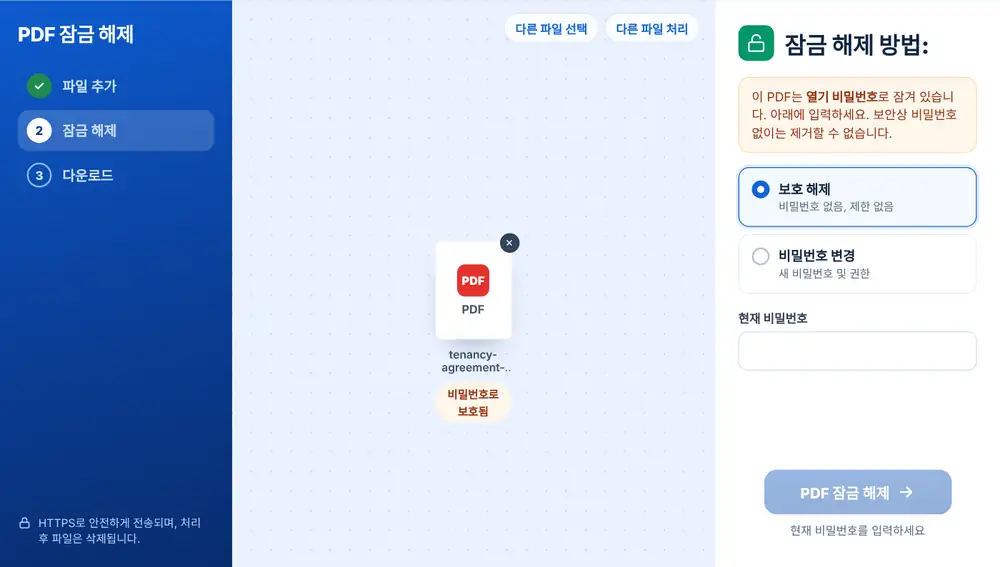
PDF 잠금 해제 사용 방법
PDF를 페이지에 끌어다 놓거나 기기, Google Drive, Dropbox, OneDrive에서 선택하세요(최대 260 MB). 도구가 파일에 어떤 보호가 걸려 있는지 확인해 알려 줍니다. 열기 비밀번호가 있다면 입력하세요. 비밀번호 없이는 제거할 수 없습니다. 파일은 그냥 열리지만 인쇄, 복사, 편집이 막혀 있다면 비밀번호 없이도 그 제한을 풀 수 있습니다. ‘보호 해제’를 선택한 채로 ‘PDF 잠금 해제’를 누르고 결과를 다운로드하세요.
PDF 잠금 해제로 비밀번호 변경하기
현재 비밀번호를 새것으로 바꾸려면 대신 ‘비밀번호 변경’을 선택하세요. 새 비밀번호를 두 번 입력하면 측정기가 얼마나 추측하기 쉬운지 보여 주고, 파일을 연 사람이 할 수 있는 작업을 정할 수 있습니다. 인쇄, 텍스트와 이미지 복사, 페이지 편집, 주석 및 양식 작성 중에서 고르면 됩니다.
비밀번호를 없애는 게 좋은 경우
은행과 공과금 회사는 생년월일이나 계좌번호 일부로 잠긴 월별 명세서를 보내는 경우가 많습니다. 이런 명세서를 보관하기 전에 비밀번호를 없애는 사람이 많습니다. 병합하기 전에도 도움이 되는데, PDF 합치기와 대부분의 변환기는 잠긴 파일을 읽지 못하기 때문입니다. PDF 잠금 해제는 비밀번호 해독 도구가 아닙니다. 비밀번호를 알고 있거나, 파일이 이미 열리는 상태여야 합니다.
자주 묻는 질문
- PDF 잠금 해제로 비밀번호를 모르는 파일을 열 수 있나요?
- 아니요. 열 때 비밀번호가 필요한 PDF라면 직접 입력해야 합니다. 이 도구는 이미 열 수 있는 파일의 보호만 해제합니다.
- 열기 비밀번호와 제한은 무엇이 다른가요?
- 열기 비밀번호는 파일 자체를 열지 못하게 막습니다. 제한은 파일을 열 수는 있지만 인쇄, 복사, 편집을 막습니다. 제한은 아무것도 입력하지 않아도 풀리지만, 열기 비밀번호는 먼저 입력해야 합니다.
- PDF에서 인쇄나 텍스트 복사가 안 되는 이유는 무엇인가요?
- 파일을 만든 사람이 그런 작업을 막는 권한을 설정했기 때문입니다. 여기에 파일을 올리고 ‘보호 해제’를 선택하세요. 열기 비밀번호가 없다면 아무것도 입력할 필요가 없습니다.
- PDF 잠금 해제로 새 비밀번호를 설정할 수 있나요?
- 네. ‘비밀번호 변경’을 선택하고, 파일이 요구하면 현재 비밀번호를 입력한 뒤, 새 비밀번호를 두 번 입력하고 허용할 권한을 고르세요.
- 병합하기 전에 왜 비밀번호를 없애야 하나요?
- 다른 도구는 비밀번호가 풀리기 전까지 잠긴 PDF를 읽지 못합니다. 여기서 비밀번호를 없앤 뒤 ‘이 파일로 계속하기’로 열린 사본을 PDF 합치기나 PDF 압축으로 바로 보내세요.
- PDF에 보호가 전혀 걸려 있지 않으면 어떻게 되나요?
- 이미 자유롭게 열리고 인쇄된다고 페이지에 안내됩니다. 그래도 ‘비밀번호 변경’에서 비밀번호를 새로 걸 수 있습니다.