PDF를 PowerPoint로 변환 – PDF 파워포인트로 변환
PDF를 PowerPoint로 변환하고 발표용 편집 가능한 PPT 슬라이드를 받으세요.
또는 이곳 아무 데나 놓으세요
여러 파일 · 파일당 최대 260 MB · 처리 후 삭제
여기에 파일을 놓으세요
또는
파일 선택- 여러 PDF를 한 번에
- 스캔 PDF 감지, OCR 먼저 적용
- 다른 형식도 클릭 한 번으로
- 파일당 최대 260 MB
HTTPS로 안전하게 전송되며, 처리 후 파일은 삭제됩니다.
PDF를 PowerPoint로 변환은 PDF 페이지를 편집 가능한 PowerPoint 파일(PPTX)의 슬라이드로 바꿔 줍니다. 컨설턴트는 PDF로만 남아 있는 작년 제안 발표 자료를 다시 쓸 수 있고, 강사는 동료가 PDF 유인물로 공유한 슬라이드를 고쳐 쓸 수 있습니다.
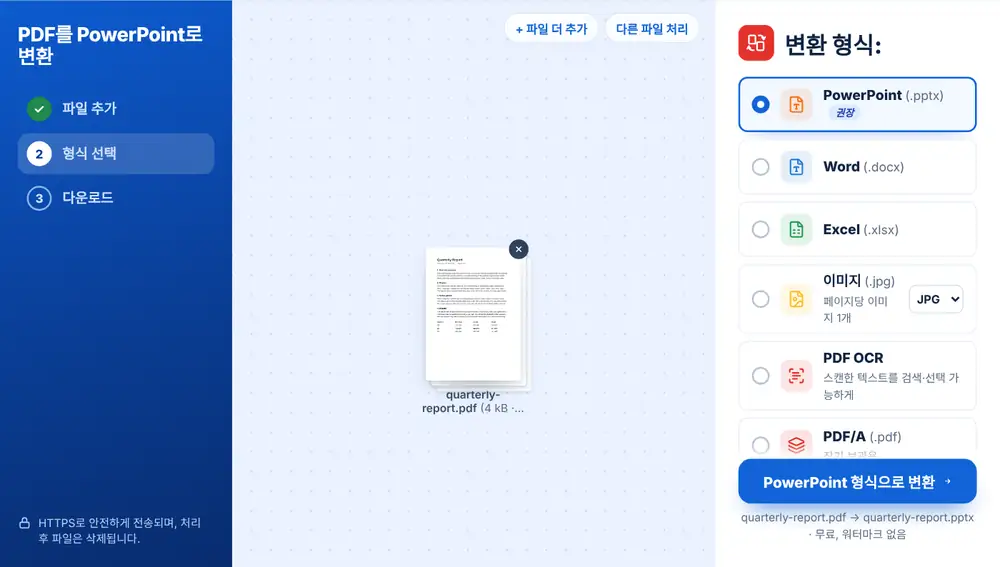
PDF를 PowerPoint로 변환하는 방법
기기, Google Drive, Dropbox, OneDrive에서 PDF를 추가하세요(최대 260 MB). ‘변환 형식:’ 목록 맨 위에 PowerPoint(.pptx)가 있습니다. 클릭한 뒤 PDF 파일 이름이 그대로 붙은 .pptx를 다운로드하세요. PowerPoint, Keynote, Google Slides에서 열어 바로 편집을 시작하면 됩니다.
PDF를 PowerPoint로 바꾸면 일이 줄어드는 경우
PDF를 보고 발표 자료를 손으로 다시 만들려면 제목과 글머리 기호를 전부 다시 입력하고 상자도 하나하나 다시 그려야 합니다. 변환하면 텍스트를 편집할 수 있는 슬라이드가 생기므로, 수치를 고치거나 로고를 바꾸거나 슬라이드를 내 템플릿으로 옮길 수 있습니다.
원래 슬라이드가 아니었던 PDF에도 도움이 됩니다. 한 페이지짜리 요약본이나 보고서 속 차트를 다음 팀 회의용 슬라이드로 만들 수 있습니다.
PDF를 PowerPoint로 잘 변환하는 요령
PowerPoint나 Keynote에서 내보낸 자료는 텍스트가 실제 텍스트라서 가장 잘 변환됩니다. 스캔한 유인물은 그림일 뿐이라, 변환기가 스캔본으로 표시하고 먼저 PDF OCR을 하라고 안내합니다. 그렇지 않으면 슬라이드에 편집 가능한 텍스트 대신 이미지만 들어갑니다.
변환한 뒤에는 차트, 겹친 도형, 특이한 글꼴이 있는 슬라이드를 살펴보세요. 내 컴퓨터에 없는 글꼴은 PowerPoint가 다른 글꼴로 대체하므로 줄바꿈 위치가 조금 달라질 수 있습니다.
iPhone, Android, Mac, Windows에서 ‘PDF를 PowerPoint로 변환’ 사용하기
‘PDF를 PowerPoint로 변환’ 도구는 웹 브라우저에서 실행되므로 아무것도 설치할 필요가 없습니다. iPhone이나 iPad에서는 Safari 또는 Chrome으로 페이지를 열고 ‘파일’ 앱이나 iCloud Drive에서 파일을 고르세요. Android에서는 Files 앱이나 Google 드라이브에서 고르면 됩니다. Mac이나 Windows PC에서는 파일을 페이지로 끌어다 놓으세요. 결과는 다른 파일처럼 다운로드되며, iPhone에서는 ‘파일’ 앱의 다운로드 폴더에 저장됩니다.
자주 묻는 질문
- PDF를 PowerPoint로 변환하면 무엇이 만들어지나요?
- PDF 한 페이지당 슬라이드 하나로 구성된 .pptx 파일이 만들어지며, Microsoft PowerPoint, Keynote, Google Slides, LibreOffice Impress에서 열립니다.
- 변환한 뒤 텍스트를 편집할 수 있나요?
- PDF에 실제 텍스트가 들어 있다면 가능합니다. 제목과 글머리 기호가 수정할 수 있는 텍스트로 들어옵니다.
- 스캔한 슬라이드도 변환되나요?
- 먼저 PDF OCR을 실행하세요. 파일을 추가하면 스캔본으로 표시되고, OCR 옵션이 목록 맨 위로 올라옵니다.
- 여러 PDF를 한 번에 PPTX로 바꿀 수 있나요?
- 네. 다시 쓰고 싶은 PDF 발표 자료를 모두 추가하면 각각 별도의 .pptx로 바뀝니다.
- 일부 슬라이드가 조금 달라 보이는 이유는 무엇인가요?
- 내 컴퓨터에 설치되지 않은 글꼴이나 여러 층으로 겹친 복잡한 그래픽이 흔한 원인입니다. PowerPoint에서 글꼴을 바꾸면 대개 레이아웃이 제자리를 찾습니다.
- PowerPoint를 다시 PDF로 바꿀 수 있나요?
- 네. 자료를 다 고친 뒤 PowerPoint를 PDF로 변환을 쓰면 슬라이드 한 장당 한 페이지인 PDF로 돌아갑니다.