PDF 자르기 – 무료 온라인
여백을 없애거나 중요한 영역에 집중하도록 PDF를 온라인에서 자르세요.
또는 이곳 아무 데나 놓으세요
여러 파일 · 파일당 최대 260 MB · 처리 후 삭제
여기에 파일을 놓으세요
또는
파일 선택- 자르는 동안 페이지 전체 보기
- 빈 여백 자동 자르기
- 한 페이지 또는 전체 페이지
- 최대 260 MB
당사 서버에서 HTTPS로 안전하게 처리한 후 삭제합니다.
PDF 자르기는 PDF의 모든 페이지에서 여백을 잘라 냅니다. 스캐너 테두리, 넓은 흰 여백, 화면에 보이지 않았으면 하는 머리글을 없앨 때 편리합니다. 첫 페이지에서 남길 영역을 그리면 같은 자르기가 모든 페이지에 적용됩니다.
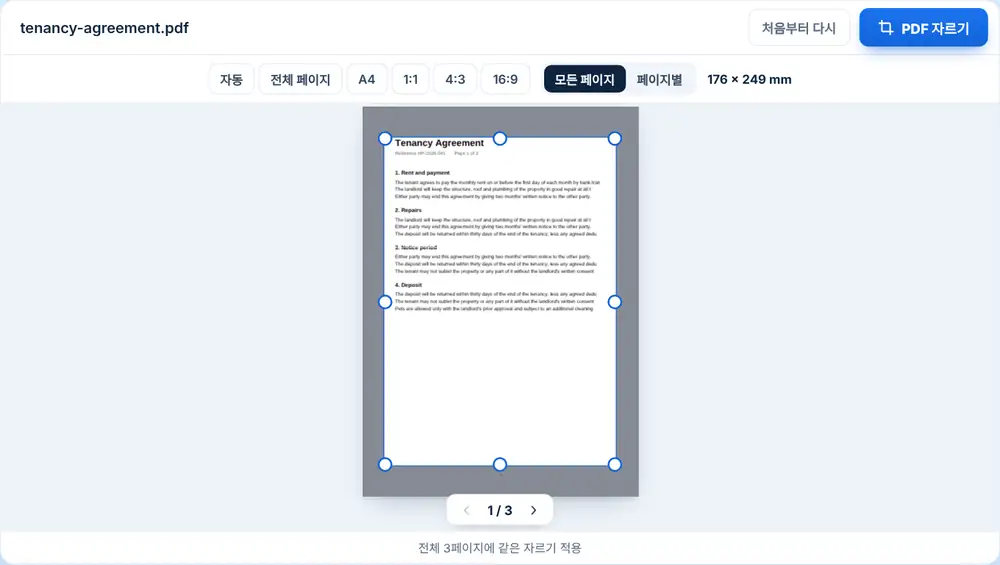
PDF 자르기 사용 방법
PDF를 페이지에 끌어다 놓거나 Google Drive, Dropbox, OneDrive에서 선택하세요. 첫 페이지가 자르기 상자와 함께 나타납니다. 가장자리와 모서리를 끌어 남길 부분을 맞추거나, ‘전체 페이지’, 1:1, 4:3, 3:4, 16:9 같은 사전 설정을 쓰세요. 자르기 버튼을 누르세요. 잘라 낸 PDF를 다운로드하거나, 이름을 바꾸거나, WhatsApp으로 보내거나, 다른 도구로 이어서 작업하세요.
PDF 자르기가 필요한 경우
회계 보조원은 영수증 묶음에서 회색 스캐너 테두리를 잘라 냅니다. 선생님은 교재 스캔본을 잘라 페이지가 태블릿 화면을 꽉 채우게 합니다. 디자이너는 교정쇄를 고객에게 검토용으로 보내기 전에 인쇄용 재단선과 도련을 없앱니다.
자르기로 바뀌는 것
자르기는 각 페이지에서 보이는 영역을 정합니다. 모든 페이지에서 같은 여백이 잘리므로, 페이지 레이아웃이 모두 같을 때 가장 잘 맞습니다. 잘라 낸 바깥 부분은 지워지는 것이 아니라 보이지 않게 숨겨질 뿐이니, 공유하기 전에 정보를 없애는 것이 목적이라면 PDF 민감정보 가리기를 쓰세요.
자주 묻는 질문
- PDF 자르기는 어떤 기능인가요?
- 모든 페이지의 각 변에서 설정한 여백을 잘라 내, 상자 안쪽 영역만 보이게 합니다.
- PDF 자르기를 하면 바깥 부분이 삭제되나요?
- 아니요. 그 부분이 보이지 않게 숨겨질 뿐입니다. 공유하기 전에 내용을 완전히 없애려면 PDF 민감정보 가리기를 쓰세요.
- 모든 페이지를 똑같이 자를 수 있나요?
- 네. 첫 페이지에 그린 상자로 여백이 정해지고, 그 여백이 모든 페이지에서 잘립니다.
- 미리 정해진 자르기 비율이 있나요?
- 네. 초기화용 ‘전체 페이지’와 페이지 가운데에 맞춘 1:1, 4:3, 3:4, 16:9 상자가 있습니다.
- 한 페이지만 자를 수 있나요?
- PDF 자르기는 모든 페이지에 적용됩니다. 한 페이지만 자르려면 먼저 PDF 페이지 추출로 꺼내서 자른 뒤 다시 병합하세요.
- 텍스트를 계속 선택할 수 있나요?
- 네. 자르기는 보이는 부분만 바꾸고 텍스트 자체는 그대로 두므로, 계속 선택하고 검색할 수 있습니다.