PDF OCR – 무료 온라인
스캔한 PDF에 온라인 OCR을 적용해 이미지를 검색·편집 가능한 텍스트로 변환하세요.
또는 이곳 아무 데나 놓으세요
여러 파일 · 파일당 최대 260 MB · 처리 후 삭제
여기에 파일을 놓으세요
또는
파일 선택- 스캔본을 검색·선택 가능한 PDF로 변환
- 파일당 최대 260 MB
HTTPS로 안전하게 전송되며, 처리 후 파일은 삭제됩니다.
PDF OCR은 스캔한 PDF의 각 페이지에 실제 텍스트 레이어를 더해 검색 가능한 PDF로 바꿔 줍니다. 그러면 검색하고, 단어를 선택하고, 복사할 수 있습니다. 법률 보조원은 스캔한 계약서에서 특정 조항이 언급된 곳을 모두 찾을 수 있고, 경리 직원은 스캔한 거래처 명세서의 숫자를 다시 입력하지 않고 복사할 수 있습니다.
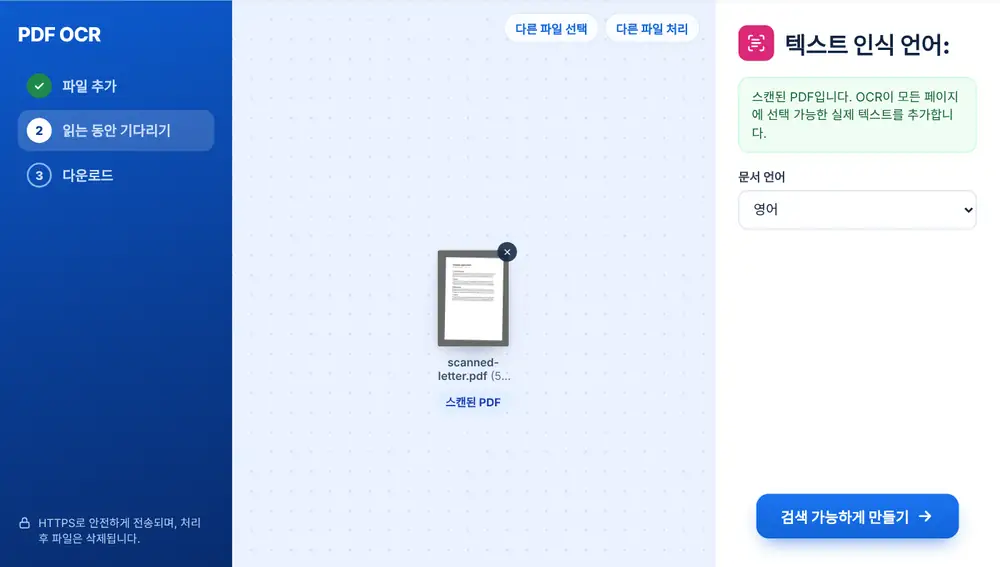
PDF OCR 사용 방법
기기, Google Drive, Dropbox, OneDrive에서 스캔한 PDF를 추가하세요(최대 260 MB). 문서의 언어를 고르고 ‘검색 가능하게 만들기’를 누르세요. 모든 페이지를 읽기 때문에 긴 스캔본은 1분 정도 걸릴 수 있습니다. 끝나면 PDF를 다운로드하고 Ctrl+F를 눌러 보세요. 스캔한 페이지의 단어를 찾고 선택할 수 있습니다.
PDF OCR이 도움이 되는 경우
사무실 스캐너와 휴대폰 스캔 앱은 페이지를 그림으로 저장하는 경우가 많습니다. 문서처럼 보이지만 검색하거나 한 줄을 복사할 수 없습니다. PDF OCR이 바로 그 빈틈을 메워 줍니다.
스캔본을 변환하기 전에 거쳐야 할 단계이기도 합니다. PDF를 Word로 변환, PDF를 Excel로 변환, PDF를 PowerPoint로 변환은 실제 텍스트를 편집 가능한 텍스트로 바꾸므로, 먼저 PDF OCR을 실행해야 변환할 거리가 생깁니다.
PDF OCR 결과를 가장 좋게 얻는 요령
영어, 아랍어, 프랑스어, 독일어, 스페인어, 포르투갈어, 중국어(간체) 중에서 알맞은 언어를 고르세요. 처음에는 브라우저 언어로 설정되는데, 문서 언어와 다를 수 있습니다.
PDF에 이미 실제 텍스트가 있다면 도구가 알려 주며, 그런 경우에는 OCR이 아예 필요 없을 가능성이 큽니다. 비스듬하게 스캔된 페이지는 먼저 ‘페이지 기울기 보정’(PDF 기울기 보정)을 거치세요. 끝난 뒤에는 ‘이 파일로 계속하기’로 결과를 PDF를 Word로 변환, ‘압축’, ‘편집’에 넘길 수 있습니다.
iPhone, Android, Mac, Windows에서 ‘PDF OCR’ 사용하기
‘PDF OCR’ 도구는 웹 브라우저에서 실행되므로 아무것도 설치할 필요가 없습니다. iPhone이나 iPad에서는 Safari 또는 Chrome으로 페이지를 열고 ‘파일’ 앱이나 iCloud Drive에서 파일을 고르세요. Android에서는 Files 앱이나 Google 드라이브에서 고르면 됩니다. Mac이나 Windows PC에서는 파일을 페이지로 끌어다 놓으세요. 결과는 다른 파일처럼 다운로드되며, iPhone에서는 ‘파일’ 앱의 다운로드 폴더에 저장됩니다.
자주 묻는 질문
- PDF OCR은 실제로 무엇을 바꾸나요?
- 스캔한 각 페이지 이미지 뒤에 보이지 않는 텍스트 레이어를 넣습니다. 페이지는 여전히 스캔본처럼 보이지만, 단어를 검색하고 선택할 수 있게 됩니다.
- PDF OCR은 어떤 언어를 읽을 수 있나요?
- 영어, 아랍어, 프랑스어, 독일어, 스페인어, 포르투갈어, 중국어(간체)입니다. ‘검색 가능하게 만들기’를 누르기 전에 문서에 쓰인 언어로 설정하세요.
- PDF OCR은 무료인가요?
- 네. 스캔본을 올리고 언어를 고른 뒤 검색 가능한 PDF를 무료로 다운로드하세요.
- OCR은 얼마나 걸리나요?
- 페이지 수에 따라 다릅니다. 몇 페이지는 몇 초면 되고, 긴 스캔 보고서는 모든 페이지를 읽어야 해서 1분 이상 걸릴 수 있습니다.
- PDF에 이미 텍스트가 있어요. OCR이 필요한가요?
- 아마 필요 없을 겁니다. 이미 단어를 선택할 수 있다면 화면에 그렇다고 안내가 나옵니다. OCR은 스캔본과 이미지로만 된 PDF를 위한 기능입니다.
- OCR 결과를 Word로 변환할 수 있나요?
- 네. ‘이 파일로 계속하기’를 쓰고 PDF를 Word로 변환을 고르세요. 텍스트 레이어가 있으므로 Word 파일에 페이지 그림 대신 편집 가능한 텍스트가 들어갑니다.