PDF 민감정보 가리기 – PDF 검열
공유하기 전에 PDF의 민감한 텍스트를 온라인에서 가리세요.
또는 이곳 아무 데나 놓으세요
여러 파일 · 파일당 최대 260 MB · 처리 후 삭제
여기에 파일을 놓으세요
또는
파일 선택- PDF 원본 텍스트 편집
- 양식 작성 및 서명
- 그리기, 강조, 도형, 가리기
- 페이지 정리
HTTPS로 안전하게 전송되며, 처리 후 파일은 삭제됩니다.
PDF 민감정보 가리기는 PDF를 공유하기 전에 일부를 검게 가려 줍니다. 은행 명세서의 계좌번호, 소송 서류의 집 주소, 외부 컨설턴트에게 보낼 보고서 속 이름 같은 것들입니다. HuntPDF 편집기가 ‘가리기’ 도구가 선택된 상태로 열리므로 바로 표시를 시작할 수 있습니다.
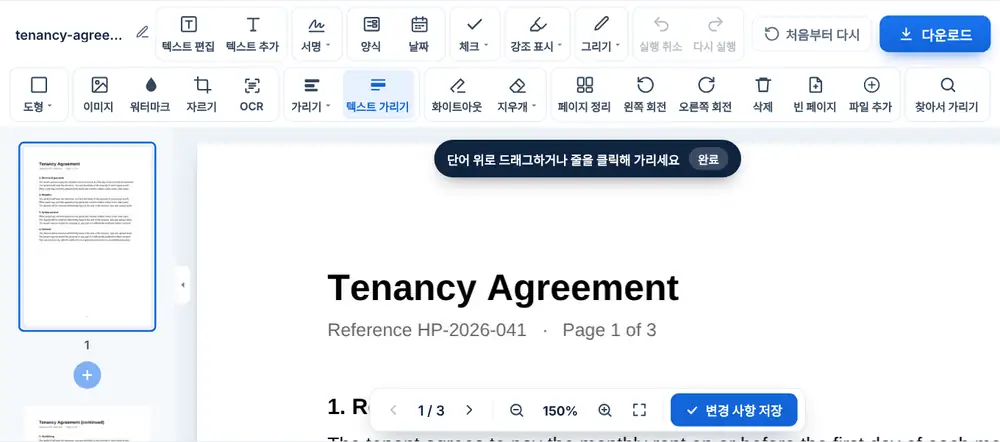
PDF 민감정보 가리기 사용 방법
PDF를 열고 숨기고 싶은 부분 위로 상자를 끌어 그리세요. 그 부분이 검은 블록으로 덮입니다. 특정 단어나 숫자가 나오는 곳을 모두 가리려면 Ctrl+F를 눌러 검색한 뒤 ‘모두 가리기’를 고르세요. 모든 페이지 작업이 끝나면 파일을 저장하세요. 이름 끝에 -redacted가 붙으며, 그대로 다운로드하면 됩니다.
PDF 민감정보 가리기가 필요한 경우
집주인에게 소득 증빙을 보내는 세입자는 명세서에서 급여 항목만 남기고 나머지를 모두 가리고 싶을 수 있습니다. 사고 보고서를 공유하는 학교는 학생 이름을 가릴 수 있습니다. 정보 공개 요청에 답하는 회사는 100페이지에 걸친 직원 전화번호를 검게 가려야 할 수도 있습니다.
마지막 경우를 현실적으로 해결해 주는 것이 검색과 ‘모두 가리기’입니다. 페이지마다 상자를 그리는 대신, 전화번호나 성을 한 번만 입력하면 일치하는 모든 곳이 가려집니다.
가린 PDF를 보내기 전에 확인할 점
보내기 전에 결과물의 모든 페이지를 스크롤해 확인하세요. 스캔한 이미지 속 단어는 검색으로 찾을 수 없으므로, 스캔본에서는 직접 상자를 그려야 합니다. 놓치기 쉬운 머리글, 바닥글, 작은 글씨도 확인하세요. 찾아야 할 개인정보가 많다면 AI PDF 민감정보 가리기가 이름, 이메일, 전화번호, 신분증 번호를 대신 찾아 주며, 무엇을 가렸는지 검토할 수 있습니다.
자주 묻는 질문
- PDF 민감정보 가리기에서 같은 단어를 한꺼번에 가리려면 어떻게 하나요?
- Ctrl+F를 누르고 단어나 숫자를 입력한 뒤 ‘모두 가리기’를 고르세요. 문서 안에서 일치하는 모든 곳이 한 번에 가려집니다.
- 스캔한 페이지도 가릴 수 있나요?
- 네. 숨길 영역 위에 상자를 그리면 됩니다. 검색은 실제 텍스트만 찾으므로 스캔된 그림 속 단어는 찾지 못합니다.
- 가리기와 화이트아웃은 무엇이 다른가요?
- 가리기는 내용을 검은색으로 덮어, 무언가 지워졌다는 사실을 읽는 사람에게 보여 줍니다. 화이트아웃은 흰색으로 덮으므로, 정보를 숨기기보다 실수를 고칠 때 알맞습니다.
- 저장하기 전에 가리기 상자를 지울 수 있나요?
- 네. 편집기에 있는 동안 상자를 선택해 삭제하거나 ‘실행 취소’를 쓰세요.
- 무엇을 가려야 하나요?
- 받는 사람에게 필요 없는 것은 모두 가리세요. 계좌번호와 카드번호, 신분증 번호, 서명, 집 주소, 생년월일, 관련 없는 사람의 이름 등입니다.
- 자동으로 가리는 옵션이 있나요?
- 네. AI PDF 민감정보 가리기가 개인정보, 금융 정보, 연락처를 찾아 검게 가려 줍니다. 결과를 검토하고, 놓친 부분은 PDF 민감정보 가리기로 직접 가리세요.