HEIC를 PDF로 변환 – 무료 온라인
HEIC를 PDF로 변환하세요: iPhone 사진을 표준 PDF로 만듭니다. 무료입니다.
또는 이곳 아무 데나 놓으세요
여러 파일 · 파일당 최대 260 MB · 처리 후 삭제
여기에 파일을 놓으세요
또는
파일 선택- Word, Excel, PowerPoint, 이미지, HTML, TXT, CSV
- 여러 이미지를 하나의 PDF로
- 파일당 최대 260 MB
HTTPS로 안전하게 전송되며, 처리 후 파일은 삭제됩니다.
HEIC를 PDF로 변환은 iPhone의 HEIC 사진을 PDF로 바꿔 줍니다. 모든 사진을 순서대로 한 페이지씩 담은 PDF 하나를 만들 수도 있고, 사진마다 PDF를 따로 만들 수도 있습니다. PDF만 받는 포털에 문서 사진을 제출할 때 가장 빠른 방법입니다.
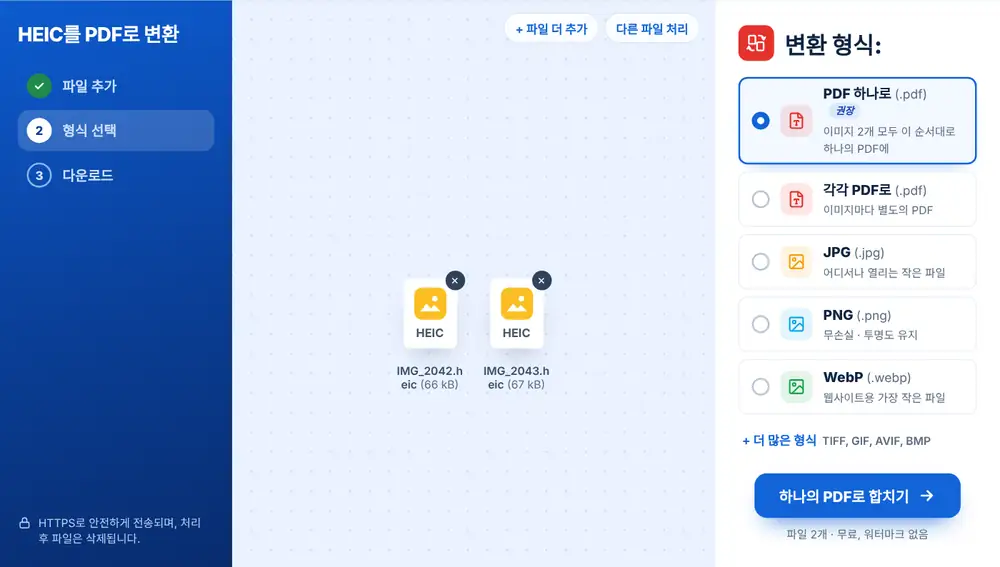
HEIC를 PDF로 변환하는 방법
HEIC 사진을 페이지에 끌어다 놓거나 Google Drive, Dropbox, OneDrive에서 선택하세요. 사진이 여러 장이면 화면에 보이는 순서대로 한 문서에 모두 담는 ‘PDF 하나로’나, 파일을 따로 만드는 ‘각각 PDF로’를 고르세요. 고른 옵션을 눌러 변환하세요. 결과를 다운로드하거나, 이름을 바꾸거나, WhatsApp으로 보내거나, 업로드하기에 너무 크다면 PDF 압축으로 이어 가세요.
HEIC를 PDF로 변환은 누가 사용하나요
세입자는 서명한 임대차 계약서를 iPhone으로 찍어 PDF 하나로 보내야 합니다. 학생은 손으로 쓴 숙제 여섯 페이지를 찍어 학교 포털에 올립니다. 자영업 건축업자는 영수증 사진을 파일 하나로 묶어 회계사에게 보냅니다.
휴대폰 사진으로 읽기 좋은 PDF 만들기
사진은 밝은 곳에서 정면으로, 페이지가 화면을 꽉 채우도록 찍으세요. PDF에는 추가한 순서대로 사진이 들어가므로 페이지 순서대로 추가하세요. 완성된 PDF에서 글자를 검색하거나 복사해야 한다면 PDF OCR로 처리하세요. 글자를 찍은 사진이 선택 가능한 실제 텍스트로 바뀝니다.
자주 묻는 질문
- HEIC를 PDF로 변환은 어떤 기능인가요?
- HEIC 사진을 PDF 페이지에 넣어 줍니다. 모두 한 문서에 담거나, 사진마다 PDF를 하나씩 만들 수 있습니다.
- HEIC 사진 여러 장을 PDF 하나로 합칠 수 있나요?
- 네. 모두 추가하고 ‘PDF 하나로’를 고르세요. 추가한 순서대로 들어갑니다.
- 사진마다 PDF를 따로 만들 수 있나요?
- 네. ‘각각 PDF로’를 고르면 모든 사진이 각각 별도의 PDF 파일이 됩니다.
- PDF가 너무 커서 업로드가 안 돼요. 어떻게 하나요?
- ‘이 파일로 계속하기’를 누르고 PDF 압축을 고르세요. 사진이 많은 PDF일수록 가장 많이 줄어듭니다.
- PDF 속 글자를 검색할 수 있나요?
- 바로는 안 됩니다. 페이지가 사진이기 때문입니다. PDF OCR로 처리하면 검색 가능한 텍스트가 추가됩니다.
- HEIC를 PDF로 변환은 다른 이미지 형식도 되나요?
- 네. JPG, PNG, WebP 이미지를 섞어 넣으면 같은 PDF에 함께 들어갑니다.