이미지 화질 개선 – 무료 온라인
이미지 화질을 온라인에서 개선하세요: 흐릿한 사진을 선명하게 하고 확대할 수 있습니다. 무료입니다.
또는 이곳 아무 데나 놓으세요
여러 파일 · 파일당 최대 260 MB · 처리 후 삭제
여기에 파일을 놓으세요
또는
파일 선택- 스마트 자동 보정: 밝기, 색상, 흐림, 노이즈
- 2배 또는 4배 업스케일
- Facebook, Instagram, TikTok, YouTube, LinkedIn용 크기
- 파일당 최대 260 MB
HTTPS로 안전하게 전송되며, 처리 후 파일은 삭제됩니다.
이미지 화질 개선은 사진의 밝기, 색상, 흐림, 노이즈를 바로잡아 주는 무료 화질 개선 도구로, 작은 사진을 두 배나 네 배 크기로 업스케일하고 Facebook, Instagram, TikTok, YouTube, LinkedIn이 요구하는 정확한 크기로 만들어 줍니다. 가족 저녁 식사 때 찍은 어두운 사진을 살리거나, 흐릿하게 스캔된 편지를 읽기 쉽게 만들거나, 잘 나온 사진 한 장으로 게시물, 스토리, 커버 사진을 한 번에 만들 때 사용하세요.
이미지 화질 개선 사용 방법
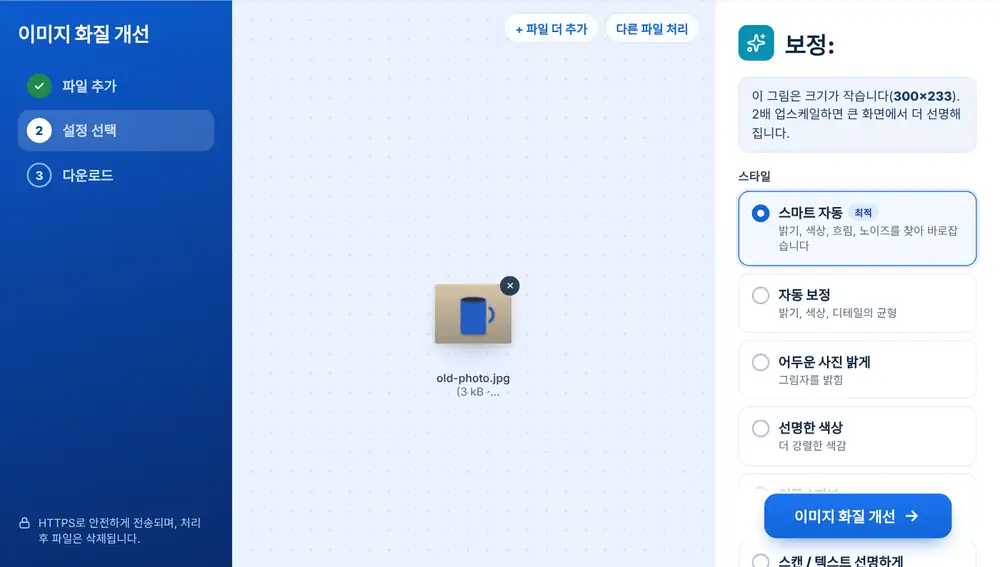
기기, Google Drive, Dropbox, OneDrive에서 사진을 한 장 이상 추가하세요(JPG, PNG, WebP, HEIC 등 흔히 쓰는 형식, 파일당 최대 260 MB). ‘스마트 자동’을 그대로 두거나 다른 ‘스타일’을 고르고, 필요하면 소셜 미디어용 크기를 고른 뒤 버튼을 누르세요. 개선된 사진이 원본 옆에 나타나므로 다운로드하기 전에 확인할 수 있습니다.
‘스마트 자동’과 다른 스타일
기본값은 ‘스마트 자동’입니다. 먼저 사진을 분석합니다. 얼마나 어둡거나 밝은지, 밋밋해 보이는지, 햇빛이나 사무실 조명 때문에 푸른빛이나 초록빛이 돌지는 않는지, 색이 얼마나 풍부한지, 흐리거나 노이즈가 있는지 살핍니다. 그런 다음 문제가 있는 부분만 바로잡고 ‘어두운 사진을 밝게 했습니다’, ‘푸른 색조를 없앴습니다’처럼 무엇을 했는지 알려 줍니다. 이미 잘 나온 사진은 살짝 미세 조정만 합니다.
스타일을 직접 고를 수도 있습니다. ‘어두운 사진 밝게’는 실내나 저녁에 찍은 사진의 그림자를 밝혀 줍니다. ‘선명한 색상’은 밋밋한 사진을 더 생생하게 만들어 음식이나 여행 사진에 잘 어울립니다. ‘인물 / 피부’는 얼굴을 부드럽고 따뜻하게 유지합니다. ‘스캔 / 텍스트 선명하게’는 글자를 또렷하게 하고 노이즈를 줄여 주므로 이미지 OCR 전에 거치면 좋습니다. ‘직접 미세 조정’에서는 밝기, 대비, 색상, 색온도, 선명도 슬라이더와 노이즈를 줄이는 스위치를 쓸 수 있습니다.
Facebook, Instagram, TikTok, YouTube, LinkedIn용 크기
‘소셜 미디어용 크기’에서 플랫폼을 고르고 형식을 선택하세요. 게시물, 스토리와 릴스, 커버와 배너, 썸네일과 프로필 사진을 각 플랫폼이 권장하는 크기로 만들 수 있습니다(예: Instagram 세로형 게시물은 1080 × 1350, YouTube 썸네일은 1280 × 720, LinkedIn 배경 사진은 1584 × 396). ‘모든 크기(ZIP)’를 고르면 해당 플랫폼의 모든 형식을 한 번에 만듭니다.
‘스마트 자르기’는 크기를 꽉 채우면서 얼굴과 주요 피사체를 사진 안에 남깁니다. 세로 사진으로 넓은 배너를 만들 때처럼 비율이 많이 다르면 ‘사진 전체 + 흐린 배경’이나 ‘사진 전체 + 단색 배경’을 고르세요. 잘리는 부분 없이 전체가 그대로 남습니다. 설정 아래의 팁에서 각 플랫폼이 버튼이나 프로필 사진으로 이미지의 어느 부분을 가리는지 알 수 있습니다.
작은 사진 업스케일하기
‘원본 크기’를 선택한 상태에서 ‘업스케일’ 설정에는 ‘크기 유지’, ‘2배 크게’, ‘4배 크게’ 세 가지가 있습니다. 버튼 아래에서 결과물의 정확한 픽셀 크기를 볼 수 있습니다. 사진 너비가 900픽셀 미만이면 작은 이미지는 노트북 화면이나 프로젝터에서 흐릿해 보이기 때문에 도구가 알아서 2×를 추천합니다.
업스케일로 카메라가 애초에 담지 못한 디테일을 만들어 낼 수는 없으니, 가지고 있는 가장 좋은 사본으로 시작하세요. 끝나면 ‘이 파일로 계속하기’로 다시 업로드하지 않고 결과를 ‘압축’, ‘크기 조정’, ‘자르기’, 이미지를 PDF로 변환에 보낼 수 있습니다.
자주 묻는 질문
- 이미지 화질 개선은 사진에서 무엇을 바꾸나요?
- ‘스마트 자동’은 밝기, 대비, 색조 치우침, 색의 풍부함, 흐림, 노이즈를 확인하고 필요한 부분만 보정합니다. 다른 스타일은 정해진 효과를 적용하며, ‘직접 미세 조정’에서는 밝기, 대비, 색상, 색온도, 선명도를 직접 설정할 수 있습니다.
- Instagram, TikTok, YouTube에 맞는 크기로 만들 수 있나요?
- 네. ‘소셜 미디어용 크기’에서 Facebook, Instagram, TikTok, YouTube, LinkedIn 중 하나를 고르고 스토리, 썸네일, 배너 같은 형식을 선택하세요. ‘모든 크기(ZIP)’를 고르면 해당 플랫폼의 모든 형식을 한 번에 다운로드할 수 있습니다.
- 이미지 화질 개선으로 작은 이미지를 키울 수 있나요?
- 네. ‘업스케일’에서 ‘2배 크게’나 ‘4배 크게’를 고르세요. 600 x 400 픽셀 사진은 2×에서 1200 x 800, 4×에서 2400 x 1600이 됩니다.
- 여러 사진을 한 번에 개선할 수 있나요?
- 네. 여러 장을 추가하면 같은 설정이 각 사진에 적용되고, 사진마다 결과가 따로 나옵니다.
- 스캔한 문서에는 어떤 스타일을 써야 하나요?
- ‘스캔 / 텍스트 선명하게’입니다. 피부 톤이나 풍경이 아니라 글자와 선에 맞춰져 있어서, 인쇄 글자와 손글씨가 더 또렷하게 나옵니다.
- 이미지 화질 개선은 무료인가요?
- 네. 사진을 추가하고 스타일이나 크기를 고른 뒤 결과를 무료로 다운로드하세요. 워터마크도 없습니다.