Tandatangani PDF – Tanda tangan PDF
Tandatangani dokumen PDF dalam talian secara percuma: lukis, taip atau muat naik tandatangan anda.
atau lepaskan di mana-mana sahaja di sini
Beberapa fail · sehingga 260 MB setiap satu · dipadam selepas diproses
Lepaskan fail anda di sini
atau
Pilih fail- Lukis, taip atau muat naik tandatangan anda
- Tarikh, teks dan tanda semak
- Mana-mana halaman, sebarang bilangan
- Sehingga 260 MB setiap fail
Diproses dengan selamat melalui HTTPS. Fail dipadam selepas diproses.
Tandatangani PDF (sign PDF) membolehkan anda meletakkan tandatangan pada PDF di skrin, menempatkannya pada garisan tandatangan, dan memuat turun salinan yang ditandatangani tanpa perlu mencetak atau mengimbas apa-apa. Sesuai untuk pembaharuan sewa, surat tawaran atau NDA pelanggan.
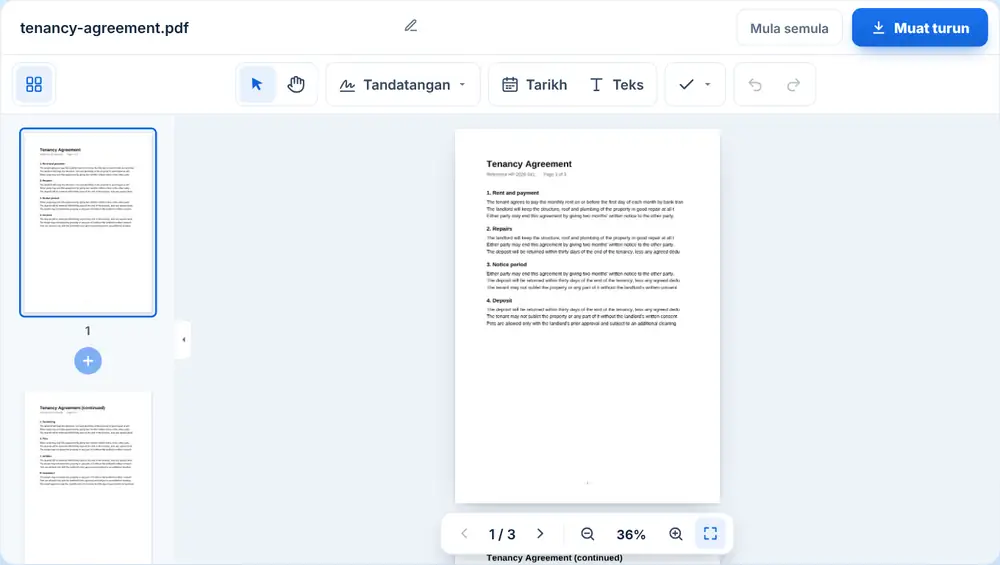
Cara menandatangani PDF dalam talian
Buka PDF anda dengan melepaskannya pada halaman ini atau memilihnya daripada peranti anda, Google Drive, Dropbox atau OneDrive (sehingga 260 MB). Dokumen dibuka dalam saiz besar, dengan bar sisi halaman supaya anda boleh terus ke halaman yang perlu ditandatangani. Pilih Tandatangan dan buat tandatangan dengan salah satu daripada tiga cara. Lukis dengan tetikus, pad sentuh atau jari. Taip nama anda dan ia akan dipaparkan dalam gaya tulisan tangan. Atau muat naik foto tandatangan anda di atas kertas putih, dan latar belakangnya akan dibuang supaya hanya dakwat yang diletakkan pada halaman. Letakkan tandatangan, seret bucunya untuk melaraskan saiz, dan muat turun PDF yang telah ditandatangani.
Paraf, tarikh dan tanda semak dalam Tandatangani PDF
Banyak perjanjian memerlukan lebih daripada satu tandatangan. Buat paraf anda secara berasingan dan letakkannya di sudut setiap halaman yang memerlukannya. Alat tarikh mengecop tarikh di sebelah nama anda, kotak teks mengisi maklumat lain seperti jawatan atau nombor unit, manakala tanda semak, pangkah dan titik digunakan untuk kotak ya/tidak pada borang. Jika PDF mempunyai medan borang boleh isi sendiri, anda boleh menaip terus ke dalamnya di tempatnya.
Bila perlu menggunakan Tandatangani PDF
Seorang pegawai HR yang menguruskan pekerja baharu boleh menghantar kontrak, menerimanya kembali yang sudah ditandatangani pada petang yang sama, dan memfailkannya tanpa menyentuh pencetak. Seorang pekerja bebas boleh menandatangani NDA pelanggan di telefon antara mesyuarat. Seorang ibu bapa boleh menghantar semula borang lawatan sekolah yang ditandatangani melalui WhatsApp.
Untuk dokumen yang kebanyakannya perlu ditaip ke dalam kotak borang interaktif, Isi Borang PDF direka khusus untuk tugas itu.
Memastikan PDF yang ditandatangani kelihatan kemas
Laraskan saiz tandatangan mengikut garisan tempat ia diletakkan; tandatangan yang melimpah ke dalam teks atau terapung di tepi halaman nampak cuai. Zum masuk untuk menjajarkannya, dan gunakan bar sisi halaman untuk memastikan anda tidak terlepas kotak paraf pada halaman berikutnya.
Jika fail yang ditandatangani perlu menjadi baca sahaja sebaik dihantar, proses melalui Ratakan PDF supaya jawapan borang dan tanda menjadi sebahagian daripada halaman.
Gunakan Tandatangani PDF pada iPhone, Android, Mac atau Windows
Tandatangani PDF berjalan dalam pelayar web anda, jadi tiada apa-apa yang perlu dipasang. Pada iPhone atau iPad, buka halaman dalam Safari atau Chrome dan pilih fail daripada app Fail atau iCloud Drive; pada Android, pilih daripada Files atau Google Drive. Pada Mac atau PC Windows, seret fail ke halaman. Hasilnya dimuat turun seperti fail lain: pada iPhone ia masuk ke folder Muat Turun dalam app Fail.
Soalan lazim
- Adakah tandatangan yang dibuat dengan Tandatangani PDF sah di sisi undang-undang?
- Banyak negara menerima tandatangan elektronik yang dilukis, ditaip atau dimuat naik untuk perjanjian harian seperti sewaan. Sesetengah dokumen, seperti pemfailan mahkamah, mempunyai peraturan yang lebih ketat, jadi semak apa yang terpakai di tempat anda.
- Bolehkah saya melukis, menaip atau memuat naik tandatangan dalam Tandatangani PDF?
- Ketiga-tiganya boleh. Melukis sesuai dengan jari di telefon, menaip memberikan hasil gaya tulisan tangan yang kemas, dan memuat naik foto tandatangan sebenar memastikan ia sepadan dengan tandatangan anda di atas kertas.
- Bagaimana hendak menandatangani PDF di telefon?
- Buka PDF pada halaman ini, pilih Tandatangan dan lukis dengan jari anda. Kemudian seret ke garisan dan tarik bucunya untuk melaraskan saiz sebelum memuat turun.
- Bolehkah saya menambah paraf pada setiap halaman perjanjian?
- Buat paraf anda sekali dan letakkannya pada setiap halaman yang memerlukannya. Bar sisi memudahkan anda menyemak perjanjian yang panjang halaman demi halaman.
- Adakah latar belakang putih pada foto tandatangan saya akan kelihatan?
- Latar belakang dibuang daripada foto tandatangan yang dimuat naik, jadi hanya dakwat yang diletakkan pada dokumen. Tandatangani di atas kertas putih polos dengan dakwat gelap untuk potongan yang paling kemas.
- Bolehkah saya mengisi medan borang semasa menandatangani?
- Boleh. Jika PDF mempunyai medan terbina dalam, taip ke dalamnya dan tanda kotak semak terus pada halaman, kemudian tambah tandatangan dan tarikh sebelum memuat turun.
- Apakah beza antara Tandatangani PDF dan Isi Borang PDF?
- Tandatangani PDF disediakan untuk menambah tandatangan, paraf dan tarikh pada mana-mana PDF, sama ada borang atau tidak. Isi Borang PDF memberi tumpuan kepada medan taip dalam borang interaktif. Pilih yang sesuai dengan dokumen di hadapan anda.