PDF 워터마크 추가 – 워터마크
PDF에 온라인으로 워터마크 추가: 각 페이지에 텍스트나 이미지를 넣으세요.
또는 이곳 아무 데나 놓으세요
여러 파일 · 파일당 최대 260 MB · 처리 후 삭제
여기에 파일을 놓으세요
또는
파일 선택- 대각선, 바둑판식, 머리글 또는 바닥글
- 실시간 미리보기
- 파일당 최대 260 MB
HTTPS로 안전하게 전송되며, 처리 후 파일은 삭제됩니다.
PDF 워터마크 추가는 ‘DRAFT’, ‘CONFIDENTIAL’ 또는 회사 이름 같은 텍스트를 PDF 페이지 위에 찍어 줍니다. 실시간 미리보기로 다운로드 전에 어떻게 보일지 정확히 확인할 수 있습니다. 초안이 최종본으로 오해받지 않게 할 때 사용하세요.
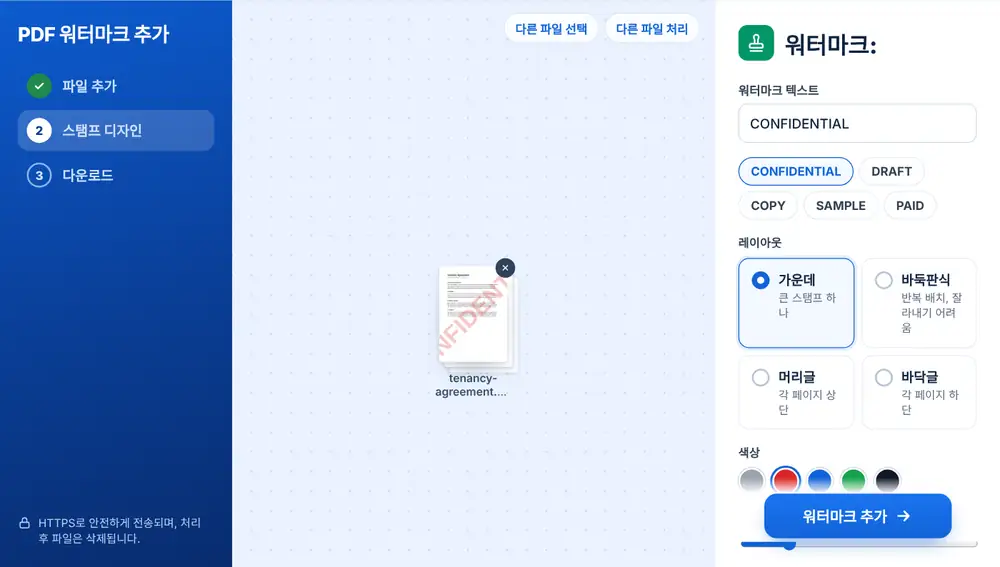
PDF에 워터마크 넣는 방법
PDF를 페이지에 끌어다 놓거나 기기, Google Drive, Dropbox, OneDrive에서 선택하세요(최대 260 MB). 워터마크 텍스트를 입력하거나(최대 60자), ‘CONFIDENTIAL’, ‘DRAFT’, ‘COPY’, ‘SAMPLE’, ‘PAID’ 같은 빠른 옵션 중 하나를 누르세요. 레이아웃, 색상, 투명도를 고르면 페이지 미리보기가 바로바로 바뀝니다. ‘워터마크 추가’를 누른 뒤 파일을 다운로드하거나 ‘이 파일로 계속하기’로 넘기세요.
PDF 워터마크 추가의 레이아웃 옵션
‘가운데’는 각 페이지 중앙에 큰 도장을 하나 찍습니다. ‘바둑판식’은 텍스트를 페이지 전체에 반복해, 스크린샷에서 잘라 내기가 훨씬 어려워집니다. ‘머리글’과 ‘바닥글’은 위나 아래에 작은 한 줄을 넣습니다. ‘가운데’와 ‘바둑판식’은 대각선이나 수평으로 배치할 수 있습니다. 색상은 다섯 가지(회색, 빨강, 파랑, 초록, 거의 검정)이고, 불투명도 10%에서 90%까지 조절하는 투명도 슬라이더와 글자 크기 슬라이더가 있습니다. 여러 페이지 파일이라면 전체 페이지에 넣을지 첫 페이지에만 넣을지 고를 수 있습니다.
PDF 워터마크 제대로 활용하기
연하게 넣으세요. 불투명도 20~30% 정도면 대개 눈에 띄면서도 아래 글자를 읽는 데 방해가 되지 않습니다. 세입자에게 임대차 계약서 초안을 보내는 집주인은 빨간색 대각선 ‘DRAFT’를 쓸 수 있습니다. 관리회계 자료를 공유하는 회계사는 회사 이름을 바둑판식으로 넣을 수 있습니다. 시안을 보내는 사진작가는 페이지마다 ‘SAMPLE’을 찍을 수 있습니다.
자주 묻는 질문
- PDF 워터마크 추가로 넣은 워터마크가 글자를 가리나요?
- 불투명도를 낮게 유지하면 가리지 않습니다. 기본값은 불투명도 25%로 페이지를 읽기에 충분합니다. 글자가 빽빽한 페이지는 실시간 미리보기로 확인하세요.
- 모든 페이지에 한 번에 워터마크를 넣을 수 있나요?
- 네. 기본적으로 모든 페이지에 들어갑니다. 표지에만 넣고 싶다면 ‘페이지’를 ‘첫 페이지만’으로 바꾸세요.
- 어떤 워터마크 레이아웃이 가장 지우기 어렵나요?
- ‘바둑판식’입니다. 텍스트가 페이지 전체에 반복되어 깨끗하게 잘라 낼 부분이 없습니다.
- 회사 이름을 워터마크로 쓸 수 있나요?
- 네. 회사명, ‘내부용’, 고객 참조 번호 등 최대 60자까지 어떤 텍스트든 입력할 수 있습니다.
- PDF 워터마크 추가로 이미지나 로고를 넣을 수 있나요?
- 아니요. 텍스트만 넣을 수 있습니다. 로고는 PDF 편집에서 파일을 열고 페이지에 이미지를 배치하세요.
- 빨간색 대각선 워터마크는 어떻게 만드나요?
- 빨간색 견본을 고르고 ‘가운데’ 또는 ‘바둑판식’을 선택한 뒤 ‘각도’를 ‘대각선’으로 설정하세요. ‘워터마크 추가’를 누르기 전에 미리보기에서 결과를 확인할 수 있습니다.