PDF 정리 – PDF 구성
PDF 페이지를 온라인에서 정리하세요: 순서 변경, 회전, 삭제 후 다운로드.
또는 이곳 아무 데나 놓으세요
여러 파일 · 파일당 최대 260 MB · 처리 후 삭제
여기에 파일을 놓으세요
또는
파일 선택- 원하는 만큼 파일 추가
- 파일당 최대 260 MB
- 큰 페이지 미리보기
- 드래그하여 순서 변경
HTTPS로 안전하게 전송되며, 처리 후 파일은 삭제됩니다.
PDF 정리를 사용하면 미리보기 이미지가 모인 한 화면에서 PDF 페이지의 순서를 바꾸고, 회전하고, 삭제할 수 있으며, 작업 중에 다른 파일의 페이지나 빈 페이지를 넣을 수도 있습니다. 4페이지가 맨 앞에 온 휴대폰 스캔본이나, 요약보다 부록이 먼저 들어간 병합 보고서를 바로잡을 때 알맞습니다.
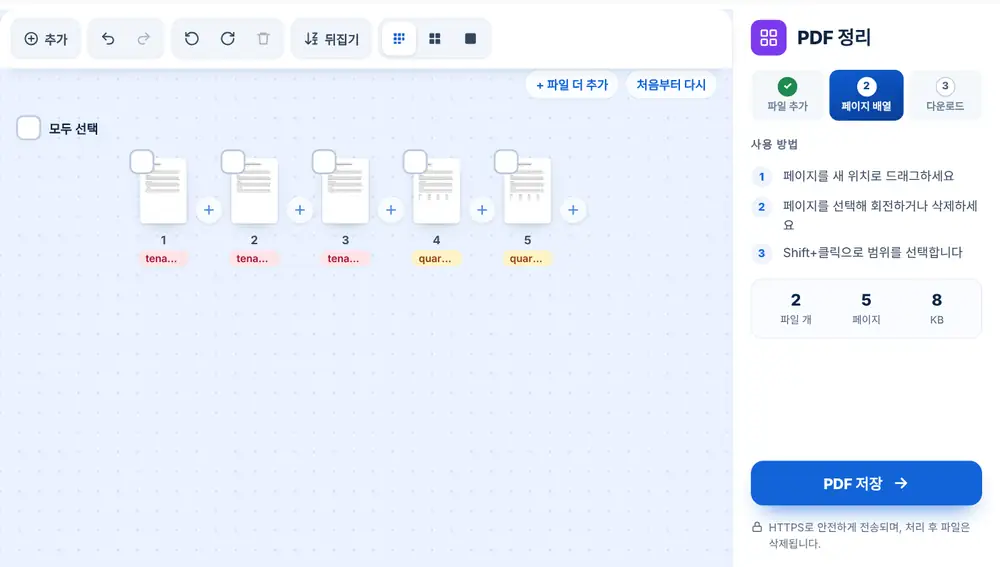
PDF 정리 사용 방법
기기, Google Drive, Dropbox, OneDrive에서 PDF를 추가하세요(최대 260 MB). 모든 페이지가 미리보기 이미지로 나타납니다. 페이지를 끌어 제자리에 놓고, 옆으로 누운 페이지는 회전 버튼으로 바로 세우고, 필요 없는 페이지는 제거하세요. ‘PDF 저장’을 누른 뒤 파일을 다운로드하거나, 이름을 바꾸거나, 바로 다른 도구로 넘기세요.
PDF 페이지를 정리해야 할 때
대표적인 경우가 일괄 스캔입니다. 거꾸로 넣은 페이지, 단면 문서의 빈 뒷면, 옆으로 누운 가로형 스프레드시트 등이 생기기 마련입니다. 서명된 양식 더미를 스캔하는 부동산 관리인이라면 이 모든 문제를 한 번에 해결할 수 있습니다.
병합한 뒤에도 똑같이 유용합니다. 여러 파일을 합쳤는데 순서가 조금 맞지 않는다면 처음부터 다시 하지 말고 결과물을 여기서 여세요. 문서 중간에 다른 PDF나 이미지를 끼워 넣거나, 구분용 빈 페이지를 추가할 수도 있습니다.
알아 두면 편한 PDF 정리 단축 기능
여러 페이지를 선택하면 한꺼번에 옮기거나 회전할 수 있습니다. ‘뒤집기’는 전체 순서를 거꾸로 바꿔 주므로, 스캐너에 뒤에서부터 넣은 문서를 바로잡을 수 있습니다. 미리보기 이미지는 세 가지 크기로 볼 수 있고, 미리보기 버튼을 누르면 어떤 페이지든 크게 열립니다. 키보드에서는 Ctrl+A로 전체 선택, Delete로 선택 항목 제거, R로 회전, Ctrl+Z로 마지막 변경 취소를 할 수 있습니다.
자주 묻는 질문
- PDF 정리에서 여러 가지를 한꺼번에 바꿀 수 있나요?
- 네. 한 번의 작업에서 페이지 순서 변경, 회전, 삭제, 삽입을 모두 한 뒤 ‘PDF 저장’을 한 번만 누르면 완성된 파일을 받을 수 있습니다.
- PDF 정리를 하면 페이지 내용이 바뀌나요?
- 아니요. 페이지의 순서와 방향, 그리고 어떤 페이지를 포함할지만 바뀝니다. 각 페이지의 글자와 이미지는 그대로 유지됩니다.
- 다른 파일의 페이지를 추가할 수 있나요?
- 네. 두 페이지 사이의 삽입 버튼을 누르면 그 위치에 다른 PDF나 이미지를 넣거나 빈 페이지를 삽입할 수 있습니다.
- 거꾸로 스캔된 문서는 어떻게 바로잡나요?
- 도구 모음에서 ‘뒤집기’를 누르세요. 마지막 페이지가 첫 페이지가 되면서 전체 순서가 한 번에 뒤집힙니다.
- 실수한 작업을 되돌릴 수 있나요?
- 네. 도구 모음에 ‘실행 취소’와 ‘다시 실행’이 있고, 키보드에서는 Ctrl+Z와 Ctrl+Shift+Z를 쓸 수 있습니다.
- 정리된 파일의 이름은 무엇인가요?
- 원래 파일 이름 뒤에 -organized가 붙으며, 다운로드하기 전에 결과 화면에서 이름을 바꿀 수 있습니다.