Pirmahan ang PDF – online at libre
Pumirma sa mga dokumentong PDF online nang libre: iguhit, i-type o i-upload ang pirma mo.
o i-drop ito kahit saan dito
Maraming file · hanggang 260 MB bawat isa · binubura pagkatapos iproseso
I-drop ang iyong file dito
o
Pumili ng file- Iguhit, i-type o i-upload ang iyong pirma
- Petsa, teksto at mga check mark
- Kahit anong pahina, kahit ilan
- Hanggang 260 MB bawat file
Ligtas na pinoproseso sa HTTPS. Binubura ang mga file pagkatapos iproseso.
Sa Pirmahan ang PDF (sign PDF), puwede mong ilagay ang iyong pirma sa isang PDF sa screen, ipuwesto ito sa linya ng pirma, at i-download ang pinirmahang kopya nang walang ipi-print o isi-scan. Bagay ito sa renewal ng upa, offer letter o NDA ng kliyente.
Paano pumirma sa PDF online
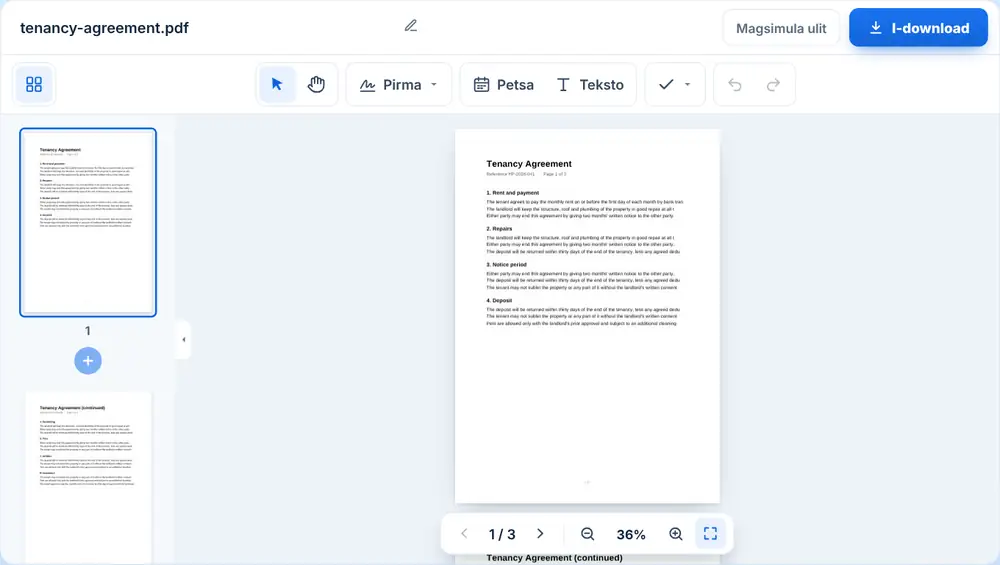
Buksan ang iyong PDF sa pamamagitan ng pag-drop nito sa pahina o pagpili nito mula sa iyong device, Google Drive, Dropbox o OneDrive (hanggang 260 MB). Bubukas nang malaki ang dokumento, na may sidebar ng mga pahina para makatalon ka sa pahinang kailangang pirmahan. Piliin ang Pirma at gawin ito sa isa sa tatlong paraan. Iguhit ito gamit ang mouse, trackpad o daliri. I-type ang iyong pangalan at lalabas ito sa istilong sulat-kamay. O mag-upload ng litrato ng iyong pirma sa puting papel, at tatanggalin ang background para tinta lang ang mapunta sa pahina. Ipuwesto ito, i-drag ang mga sulok para itakda ang laki, at i-download ang pinirmahang PDF.
Mga inisyal, petsa at tsek sa Pirmahan ang PDF
Maraming kasunduan ang humihingi ng higit sa isang pirma. Gawin nang hiwalay ang iyong inisyal at ilagay ito sa sulok ng bawat pahinang humihingi nito. Naglalagay ang tool na Petsa ng petsa sa tabi ng iyong pangalan, pinupunan ng text box ang anupaman gaya ng posisyon sa trabaho o numero ng unit, at sinasaklaw ng mga markang tsek, ekis at tuldok ang mga oo/hindi na kahon sa isang form. Kung may sariling fillable na form field ang PDF, puwede kang mag-type nang diretso sa mga ito.
Kailan gagamitin ang Pirmahan ang PDF
Maipapadala ng HR officer na nag-o-onboard ng bagong empleyado ang kontrata, makukuha itong pinirmahan sa parehong hapon, at maitatabi nang hindi lumalapit sa printer. Mapipirmahan ng freelancer ang NDA ng kliyente sa cellphone sa pagitan ng mga meeting. Maipapadala pabalik ng magulang sa WhatsApp ang pinirmahang form para sa field trip ng paaralan.
Para sa mga dokumentong kadalasang kailangan mo lang mag-type sa mga kahon ng isang interactive na form, ang Punan ang mga PDF form ang inayos para sa trabahong iyon.
Paano maging maayos ang hitsura ng pinirmahang PDF
Itugma ang laki ng pirma sa linyang kinalalagyan nito; mukhang pabaya ang pirmang umaapaw sa teksto o lumulutang sa gilid. Mag-zoom in para maihanay ito, at gamitin ang sidebar ng mga pahina para matiyak na wala kang nakaligtaang kahon para sa inisyal sa susunod na pahina.
Kung dapat read-only na ang pinirmahang file kapag naipadala na, ipasa ito sa I-flatten ang PDF para maging bahagi ng pahina ang mga sagot sa form at mga marka.
Paano gamitin ang “Pirmahan ang PDF” sa iPhone, Android, Mac o Windows
Tumatakbo ang Pirmahan ang PDF sa iyong web browser, kaya walang kailangang i-install. Sa iPhone o iPad, buksan ang page sa Safari o Chrome at piliin ang file mula sa Files app o iCloud Drive; sa Android, piliin ito mula sa Files o Google Drive. Sa Mac o Windows PC, i-drag ang file papunta sa page. Nada-download ang resulta tulad ng ibang file: sa iPhone, napupunta ito sa Downloads ng Files app.
Mga madalas itanong
- Legal bang balido ang pirmang ginawa sa Pirmahan ang PDF?
- Maraming bansa ang tumatanggap ng iginuhit, tinype o in-upload na e-signature para sa mga pang-araw-araw na kasunduan gaya ng kontrata ng upa. May mas mahigpit na patakaran ang ilang dokumento, gaya ng mga isinusumite sa korte, kaya alamin kung ano ang umiiral sa lugar mo.
- Puwede bang iguhit, i-type o i-upload ang pirma ko sa Pirmahan ang PDF?
- Lahat ng tatlo. Mahusay ang pagguhit gamit ang daliri sa cellphone, malinis na istilong sulat-kamay ang resulta ng pag-type, at ang pag-upload ng litrato ng totoo mong pirma ay nagpapanatiling katugma ito ng pinipirma mo sa papel.
- Paano pumirma sa PDF gamit ang cellphone?
- Buksan ang PDF sa pahina, piliin ang Pirma at iguhit ito gamit ang daliri. Saka i-drag ito sa linya at hilahin ang mga sulok para itakda ang laki bago i-download.
- Puwede bang lagyan ng inisyal ang bawat pahina ng kasunduan?
- Gawin nang isang beses ang iyong inisyal at ilagay ito sa bawat pahinang nangangailangan nito. Pinapabilis ng sidebar ang pagdaan sa mahabang kasunduan, pahina por pahina.
- Makikita ba ang puting background ng litrato ng pirma ko?
- Tinatanggal ang background mula sa in-upload na litrato ng pirma, kaya tinta lang ang inilalagay sa dokumento. Pumirma sa simpleng puting papel gamit ang madilim na tinta para sa pinakamalinis na tabas.
- Puwede bang punan ang mga form field habang pumipirma?
- Oo. Kung may built-in na field ang PDF, mag-type sa mga ito at lagyan ng tsek ang mga checkbox nang diretso sa pahina, saka idagdag ang iyong pirma at ang petsa bago mag-download.
- Ano ang pagkakaiba ng Pirmahan ang PDF at Punan ang mga PDF form?
- Inihanda ang Pirmahan ang PDF para sa pagdagdag ng pirma, inisyal at petsa sa anumang PDF, form man o hindi. Nakatuon naman ang Punan ang mga PDF form sa mga tinatipang field ng isang interactive na form. Piliin kung alin ang tugma sa dokumentong nasa harap mo.