PDF 보호 – 무료 온라인
PDF에 비밀번호를 설정해 허락된 사람만 열 수 있게 하세요.
또는 이곳 아무 데나 놓으세요
여러 파일 · 파일당 최대 260 MB · 처리 후 삭제
여기에 파일을 놓으세요
또는
파일 선택- AES-256 암호화
- 다른 사람이 할 수 있는 작업 선택
- 파일당 최대 260 MB
HTTPS로 안전하게 전송되며, 처리 후 파일은 삭제됩니다.
PDF 보호는 PDF에 비밀번호를 걸어 그 비밀번호를 입력하지 않으면 누구도 열 수 없게 하고, 파일을 연 뒤 인쇄, 복사, 편집을 허용할지도 정할 수 있게 해 줍니다. 회계사는 고객의 세금 신고서를 이메일로 보내기 전에, 인사팀은 급여 명세서를 보내기 전에 이렇게 할 수 있습니다.
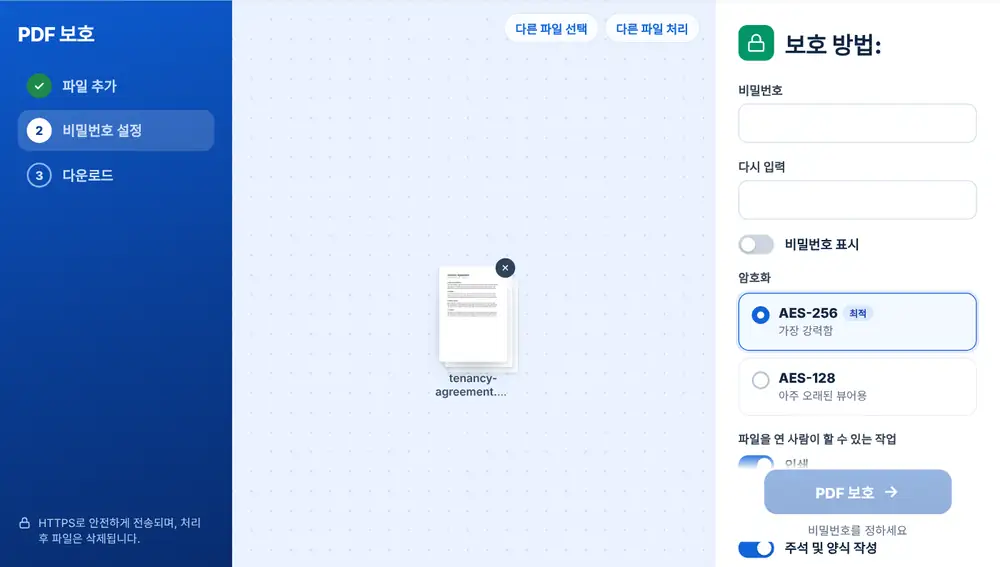
PDF 보호 사용 방법
기기, Google Drive, Dropbox, OneDrive에서 PDF를 추가하세요(최대 260 MB). 비밀번호를 입력하고, 확인을 위해 한 번 더 입력하세요. 측정기에 ‘약함’, ‘좋음’, ‘강함’이 표시되고, ‘비밀번호 표시’로 오타가 없는지 확인할 수 있습니다. ‘PDF 보호’를 누르고 보호된 파일을 다운로드하거나 ‘이 파일로 계속하기’로 넘기세요.
PDF 보호 옵션
‘암호화’에서는 기본값인 AES-256을 그대로 두거나, 아주 오래된 PDF 뷰어에서 열어야 하는 파일이라면 AES-128을 고를 수 있습니다. 그 아래 스위치 네 개로 파일을 연 사람이 할 수 있는 작업을 정합니다. ‘인쇄’, ‘텍스트 및 이미지 복사’, ‘페이지 편집’, ‘주석 및 양식 작성’입니다.
기본 설정에서는 인쇄와 주석은 허용되고 복사와 편집은 꺼져 있습니다. 집주인이 새 세입자에게 보내는 임대차 계약서처럼, 읽고 인쇄하고 서명은 해야 하지만 내용은 바꾸면 안 되는 문서에 알맞습니다.
공유하기 좋은 비밀번호 고르기
추측하기는 어렵지만 전달하기는 쉬운 것을 고르세요. 서로 관계없는 단어 서너 개가 무작위 문자열보다 전화로 불러 주기 쉽습니다. 비밀번호는 문자 메시지처럼 파일과 다른 경로로 보내세요. 잊어버린 비밀번호는 복구할 수 없으니 따로 적어 두세요.
자주 묻는 질문
- 나중에 보호된 PDF에서 비밀번호를 없앨 수 있나요?
- 네. 비밀번호를 알고 있다면 가능합니다. PDF 잠금 해제로 비밀번호를 없애거나 새것으로 바꿀 수 있습니다.
- PDF 보호를 하면 내용이 바뀌나요?
- 아니요. 페이지, 텍스트, 이미지는 그대로이고, 파일을 열기 전에 비밀번호를 묻기만 합니다.
- PDF 보호로 어떤 작업을 막을 수 있나요?
- 인쇄, 텍스트와 이미지 복사, 페이지 편집, 주석 달기와 양식 작성입니다. 각각 스위치가 따로 있습니다.
- 비밀번호를 잊어버리면 어떻게 하나요?
- 복구할 수 없으니, 보호하지 않은 원본 파일을 보관하거나 비밀번호를 찾을 수 있는 곳에 저장해 두세요.
- 비밀번호는 최소 몇 자여야 하나요?
- 최소 네 자 이상이어야 하지만, 더 긴 문구일수록 추측하기가 훨씬 어렵습니다.
- PDF에 이미 제한이 걸려 있으면 어떻게 되나요?
- 도구가 이를 알아보고 알려 줍니다. 파일을 다시 보호하면 기존 제한이 새로 고른 제한으로 바뀝니다.