이미지 변환기 – 무료 온라인
사진을 JPG, PNG, WebP 등으로 바꾸는 무료 이미지 변환기.
또는 이곳 아무 데나 놓으세요
여러 파일 · 파일당 최대 260 MB · 처리 후 삭제
여기에 파일을 놓으세요
또는
파일 선택- JPG, PNG, WebP, HEIC, TIFF, GIF, BMP, AVIF
- 이미지를 하나의 PDF로
- 파일당 최대 260 MB
HTTPS로 안전하게 전송되며, 처리 후 파일은 삭제됩니다.
이미지 변환기는 브라우저에서 사진의 형식을 JPG, PNG, WebP, HEIC, TIFF, GIF, AVIF, BMP로 바꾸거나 바로 PDF로 만들어 줍니다. 웹사이트가 WebP를 원할 때, 인쇄소가 TIFF를 요구할 때, 양식이 iPhone으로 찍은 HEIC 사진을 받지 않을 때 유용합니다.
이미지 변환기 사용 방법
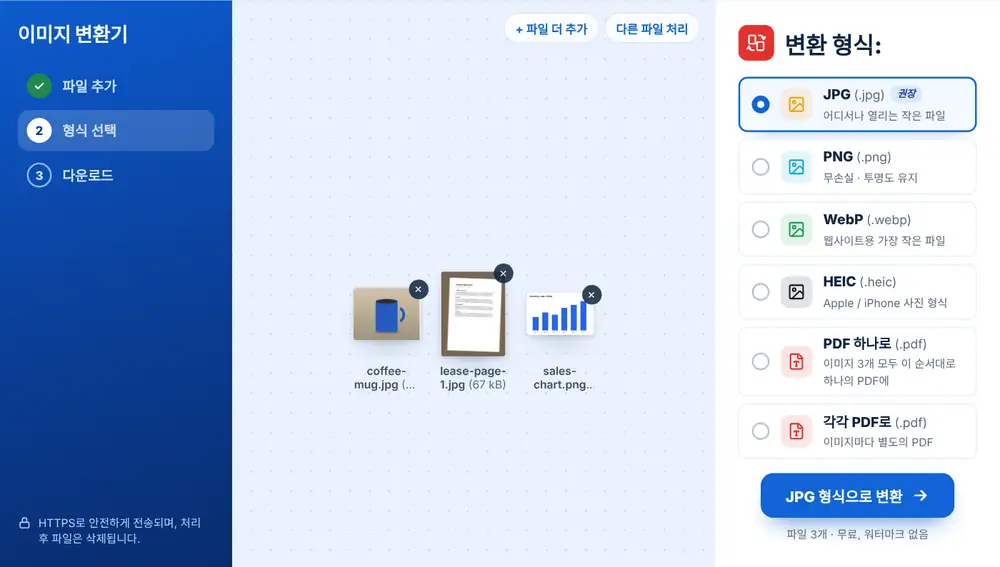
사진을 페이지에 끌어다 놓거나 기기, Google Drive, Dropbox, OneDrive에서 선택하세요. 여러 장을 한 번에 추가할 수 있으며, 파일당 최대 260 MB까지 가능합니다. 형식마다 한 줄씩 있는 ‘변환 형식:’ 목록이 나타납니다. 원하는 줄을 클릭하면 모든 이미지가 변환되고, 원본 이름을 딴 파일로 각각 다운로드할 수 있습니다.
이미지 변환기에서 어떤 형식을 골라야 할까
어디서든 열려야 하는 사진이라면 JPG가 무난합니다. PNG는 선명한 가장자리와 투명도를 유지하므로 로고와 스크린샷에 잘 맞습니다. WebP는 웹페이지용으로 가장 작은 파일을 만듭니다. HEIC는 Apple의 사진 형식이고, TIFF는 많은 인쇄소가 요구하는 형식이며, GIF, AVIF, BMP는 ‘+ 더 많은 형식’ 아래에 있습니다.
목록에는 파일의 현재 형식이 빠져 있어서, JPG 파일만 올렸다면 JPG는 다시 나오지 않습니다. 이미지를 두 장 이상 추가하면 ‘PDF 하나로’ 옵션도 생기는데, 추가한 순서대로 모든 이미지를 한 문서에 담아 줍니다.
변환이 끝난 뒤
변환된 파일은 이름을 바꾸거나 WhatsApp으로 보내거나 ‘이 파일로 계속하기’로 다른 도구에서 열 수 있습니다. 예를 들어 업로드 양식에 올리기엔 아직 무거운 사진이라면 이미지 압축으로 이어 가면 됩니다.
형식을 잘못 골랐나요? 결과 화면에서 ‘다른 형식’을 누르면 파일을 다시 올릴 필요 없이, 같은 파일이 그대로 담긴 채 목록으로 돌아갑니다.
자주 묻는 질문
- 이미지 변환기는 어떤 형식을 읽을 수 있나요?
- 일상적으로 쓰는 대부분의 이미지 형식을 읽습니다. JPG와 JPEG, PNG, WebP, iPhone의 HEIC와 HEIF, TIFF, GIF, BMP, AVIF, 그리고 SVG와 ICO 파일도 됩니다. PNG 스크린샷 몇 장과 iPhone 사진을 섞는 식으로 여러 형식을 한꺼번에 올려도 괜찮습니다.
- 여러 이미지를 한 번에 같은 형식으로 바꿀 수 있나요?
- 네. 파일을 한꺼번에 선택하고 원하는 형식을 고르세요. 사진이 하나씩 차례로 변환되며, 원본 이름을 딴 파일로 각각 다운로드할 수 있습니다.
- 휴대폰에서도 되나요?
- 네. 휴대폰에서는 HEIC 사진을 포함해 사진 앨범에서 바로 골라, 양식이나 이메일에 첨부하기 전에 JPG로 바꿀 수 있습니다.
- 목록에 JPG가 왜 없나요?
- 변환기는 이미지의 현재 형식을 목록에서 숨깁니다. 추가한 파일이 모두 JPG라면 목록은 PNG, WebP 등으로 시작합니다.
- 여기서 이미지를 PDF로 만들 수 있나요?
- 네. PDF도 목록에 있습니다. 이미지를 여러 장 추가했다면 ‘PDF 하나로’를 골라 한 문서로 만들거나, ‘각각 PDF로’를 골라 사진마다 별도 파일로 만들 수 있습니다.
- JPG로 바꾸면 투명 배경이 사라지나요?
- JPG는 투명한 배경을 담을 수 없어서, 투명 로고는 단색 배경이 생깁니다. 투명도를 유지하려면 PNG나 WebP를 고르세요.