Подписать PDF – онлайн бесплатно
Подпишите PDF-документы онлайн бесплатно: нарисуйте, введите или загрузите подпись.
или перетащите в любое место здесь
Несколько файлов · до 260 МБ каждый · удаляются после обработки
Перетащите файл сюда
или
Выбрать файл- Нарисуйте, введите или загрузите подпись
- Дата, текст и галочки
- Любая страница, сколько угодно раз
- До 260 МБ на файл
Безопасная обработка по HTTPS. Файлы удаляются после обработки.
«Подписать PDF» (sign PDF) позволяет поставить подпись в PDF прямо на экране, разместить её на строке для подписи и скачать подписанный экземпляр — без печати и сканирования. Подходит для продления договора аренды, оффера от работодателя или соглашения о неразглашении с клиентом.
Как подписать PDF онлайн
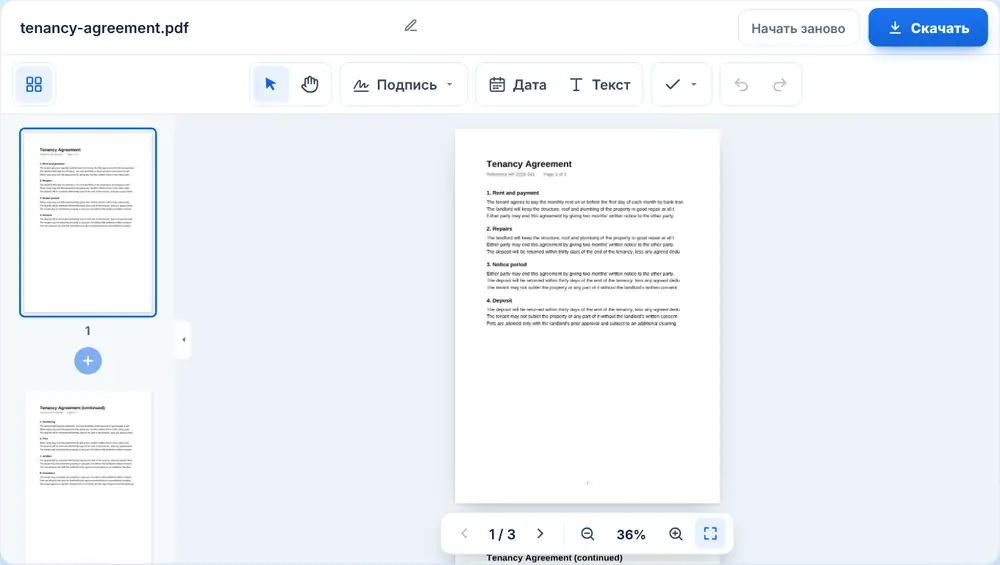
Откройте PDF: перетащите его на страницу или выберите на устройстве, в Google Drive, Dropbox или OneDrive (до 260 MB). Документ откроется крупно, с боковой панелью страниц, чтобы можно было сразу перейти к странице, где нужна подпись. Выберите «Подпись» и создайте её одним из трёх способов. Нарисуйте мышью, тачпадом или пальцем. Введите своё имя — оно появится рукописным шрифтом. Или загрузите фото своей подписи на белой бумаге: фон удалится, и на странице останутся только чернила. Разместите подпись, потяните за углы, чтобы подобрать размер, и скачайте подписанный PDF.
Инициалы, даты и галочки в «Подписать PDF»
Многим договорам одной подписи мало. Создайте инициалы отдельно и поставьте их в углу каждой страницы, где они требуются. Инструмент даты ставит дату рядом с именем, текстовое поле позволяет вписать что угодно ещё, например должность или номер квартиры, а галочка, крестик и точка закрывают поля «да/нет» в анкетах. Если в PDF есть собственные заполняемые поля формы, в них можно печатать прямо на месте.
Когда пригодится «Подписать PDF»
Кадровик, оформляющий нового сотрудника, может отправить договор, получить его подписанным в тот же день и подшить в дело, даже не подходя к принтеру. Фрилансер подпишет NDA клиента на телефоне между встречами. Родитель отправит подписанное согласие на школьную экскурсию обратно в WhatsApp.
Для документов, где нужно в основном вписывать данные в поля интерактивной формы, лучше подходит «Заполнить формы PDF».
Как подписанный PDF будет выглядеть аккуратно
Подбирайте размер подписи под строку: подпись, которая наезжает на текст или висит на полях, выглядит небрежно. Увеличьте масштаб, чтобы точно выровнять её, и через боковую панель проверьте, не пропущено ли поле для инициалов на следующих страницах.
Если подписанный файл после отправки должен быть только для чтения, пропустите его через «Свести PDF» — ответы в форме и пометки станут частью страницы.
«Подписать PDF» на iPhone, Android, Mac и Windows
Инструмент «Подписать PDF» работает в браузере, поэтому ничего устанавливать не нужно. На iPhone или iPad откройте страницу в Safari или Chrome и выберите файл в приложении «Файлы» или iCloud Drive; на Android выберите его в приложении «Файлы» или на Google Диске. На Mac или компьютере с Windows просто перетащите файл на страницу. Результат скачивается как обычный файл: на iPhone он попадает в папку «Загрузки» в приложении «Файлы».
Частые вопросы
- Имеет ли подпись из «Подписать PDF» юридическую силу?
- Во многих странах нарисованную, напечатанную или загруженную электронную подпись принимают для повседневных договоров, например аренды. Для некоторых документов, скажем, судебных, правила строже, поэтому уточните, что действует у вас.
- Можно ли нарисовать, напечатать или загрузить подпись в «Подписать PDF»?
- Можно любым из трёх способов. Рисовать удобно пальцем на телефоне, ввод с клавиатуры даёт аккуратный результат в рукописном стиле, а загруженное фото настоящей подписи совпадёт с тем, как вы подписываетесь на бумаге.
- Как подписать PDF на телефоне?
- Откройте PDF на странице, выберите «Подпись» и нарисуйте её пальцем. Затем перетащите подпись на строку и потяните за углы, чтобы подобрать размер, прежде чем скачивать.
- Можно ли поставить инициалы на каждой странице договора?
- Создайте инициалы один раз и разместите их на каждой странице, где они нужны. Благодаря боковой панели длинный договор легко пройти страница за страницей.
- Будет ли виден белый фон фото подписи?
- С загруженного фото подписи фон удаляется, поэтому на документ попадают только чернила. Для самого чистого результата подписывайтесь тёмными чернилами на обычной белой бумаге.
- Можно ли заполнить поля формы во время подписания?
- Да. Если в PDF есть встроенные поля, печатайте в них и отмечайте флажки прямо на странице, а затем добавьте подпись и дату перед скачиванием.
- Чем «Подписать PDF» отличается от «Заполнить формы PDF»?
- «Подписать PDF» рассчитан на добавление подписи, инициалов и даты в любой PDF, будь то форма или нет. «Заполнить формы PDF» сосредоточен на текстовых полях интерактивной формы. Выбирайте то, что подходит к вашему документу.