签署 PDF – 免费在线
在线免费签署 PDF 文档:手写、输入或上传您的签名。
或拖放到这里任意位置
支持多个文件 · 每个最大 260 MB · 处理后删除
将文件拖放到此处
或
选择文件- 手写、输入或上传您的签名
- 日期、文字和勾选标记
- 任意页面,任意数量
- 每个文件最大 260 MB
通过 HTTPS 安全处理。文件在处理后删除。
签署 PDF 让您直接在屏幕上为 PDF 签名,把签名放到签名线上,然后下载签好的副本,无需打印或扫描。续签租房合同、签署录用通知书或客户保密协议时都很适用。
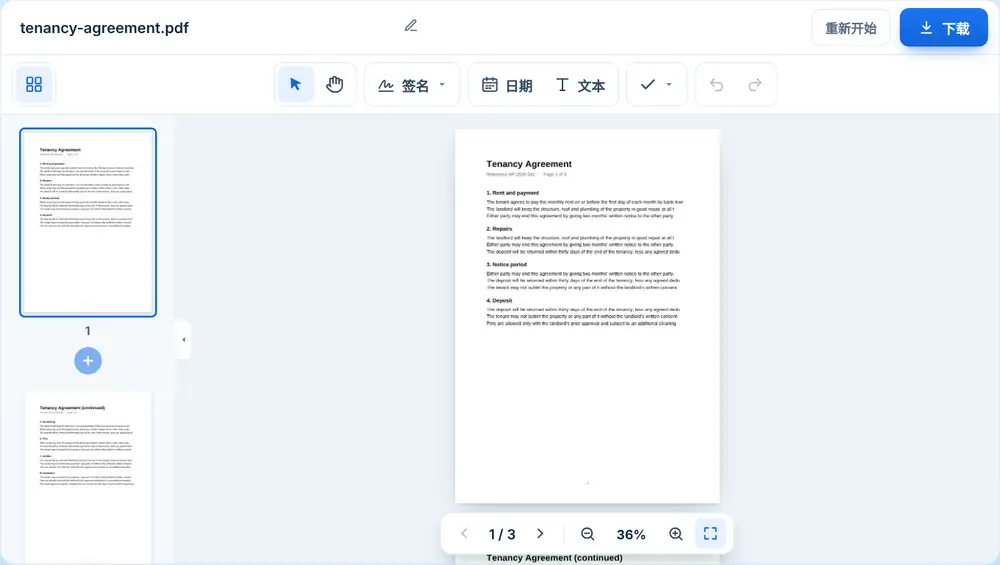
如何在线签署 PDF
把 PDF 拖到页面上,或从设备、Google Drive、Dropbox 或 OneDrive 中选择(最大 260 MB)。文档会以大尺寸打开,旁边有页面侧边栏,方便您跳到需要签名的那一页。选择“签名”,可以用三种方式创建签名:用鼠标、触控板或手指手写;输入姓名,自动以手写风格显示;或者上传签在白纸上的签名照片,系统会去除背景,只把笔迹放到页面上。放好签名,拖动四角调整大小,然后下载签好的 PDF。
在签署 PDF 中添加姓名缩写、日期和勾选
很多协议需要的不只是一个签名。单独创建姓名缩写,放到每页要求签缩写的角落即可。日期工具可以在姓名旁边加上日期,文本框可以填写职位、房号等其他信息,勾、叉和圆点标记则可以用于表格中的是/否选项。如果 PDF 自带可填写的表单字段,还可以直接在原位置输入。
什么时候使用签署 PDF
人事专员为新员工办理入职时,可以把劳动合同发出去,当天下午就收回签好的版本并归档,完全不用碰打印机。自由职业者可以在两场会议之间用手机签署客户的保密协议。家长可以通过 WhatsApp 发回签好的学校出游同意书。
如果主要是在交互式表单的输入框中填写内容,填写 PDF 表单正是为此设计的。
让签好的 PDF 看起来更规范
让签名大小与所在的签名线相匹配;签名压到正文上或飘在页边,都会显得很随意。放大页面来对齐,并用页面侧边栏检查后面的页面有没有漏签姓名缩写。
如果签好的文件发出后应当只读,请用拼合 PDF 处理一下,让表单内容和标记成为页面的一部分。
在 iPhone、Android、Mac 或 Windows 上使用“签署 PDF”
签署 PDF在浏览器中运行,无需安装任何软件。在 iPhone 或 iPad 上,用 Safari 或 Chrome 打开页面,从“文件”App 或 iCloud 云盘选择文件;在 Android 上,从“文件”或 Google 云端硬盘选择。在 Mac 或 Windows 电脑上,把文件拖到页面上即可。结果会像其他文件一样下载:在 iPhone 上保存在“文件”App 的“下载”文件夹中。
常见问题
- 用签署 PDF 签的名具有法律效力吗?
- 许多国家认可手写、输入或上传的电子签名用于租约等日常协议。有些文件(如法院文书)规定更严格,请查看您所在地的适用规定。
- 在签署 PDF 中可以手写、输入或上传签名吗?
- 三种都可以。在手机上用手指手写效果很好,输入能得到整洁的手写风格签名,上传真实签名的照片则能与您在纸上的签名保持一致。
- 如何在手机上签署 PDF?
- 在页面上打开 PDF,选择“签名”,用手指写下签名。然后把它拖到签名线上,拖动四角调整大小,再下载即可。
- 可以在协议的每一页添加姓名缩写吗?
- 创建一次姓名缩写,然后放到每个需要的页面上即可。借助侧边栏,可以快速逐页翻看一份长协议。
- 签名照片的白色背景会显示出来吗?
- 上传的签名照片会被去除背景,只有笔迹会放到文档上。用深色笔在纯白纸上签名,抠出来的效果最干净。
- 签名时可以填写表单字段吗?
- 可以。如果 PDF 带有内置字段,可以直接在页面上输入内容、勾选复选框,然后在下载前加上签名和日期。
- 签署 PDF 和填写 PDF 表单有什么区别?
- 签署 PDF 用于在任何 PDF(无论是否为表单)上添加签名、姓名缩写和日期。填写 PDF 表单则专注于交互式表单中需要输入的字段。根据手头的文档选择合适的工具即可。