웹페이지를 PDF로 변환 – 무료 온라인
URL만 입력하면 웹페이지를 PDF로 변환해 어떤 사이트든 저장할 수 있습니다. 무료입니다.
또는 이곳 아무 데나 놓으세요
여러 파일 · 파일당 최대 260 MB · 처리 후 삭제
변환 형식:
HTTPS로 안전하게 전송되며, 처리 후 파일은 삭제됩니다.
웹페이지를 PDF로 변환은 공개된 웹페이지를 주소만으로 PDF로 저장해 줍니다. 주문 확인서, 예약 내역, 기사, 가격 페이지를 그날 보이던 모습 그대로 보관할 수 있습니다. 링크를 붙여 넣고 ‘PDF로 변환’을 누른 뒤 파일을 다운로드하세요.
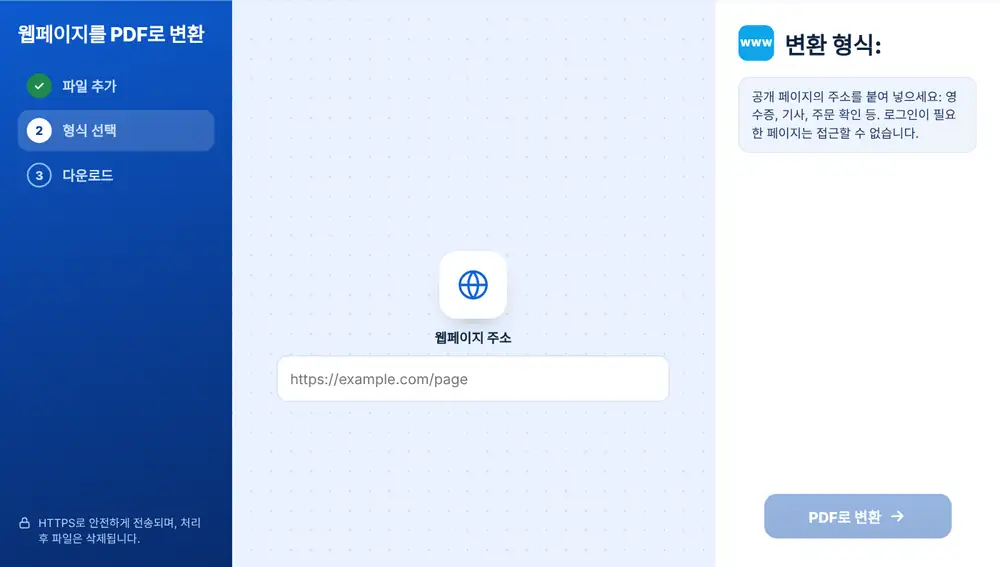
웹페이지를 PDF로 저장하는 방법
브라우저 주소창에서 주소를 복사해 입력란에 붙여 넣으세요. ‘PDF로 변환’을 누르세요. 도구가 페이지를 열어 PDF로 인쇄하며, 대부분의 페이지는 몇 초면 됩니다. 그런 다음 다운로드하거나, ‘9월 항공권 예약’처럼 나중에 알아보기 쉬운 이름으로 바꾸거나, ‘이 파일로 계속하기’로 PDF 압축이나 PDF 합치기에서 여세요. 이 도구는 업로드할 파일 없이 링크만 있으면 됩니다.
웹페이지를 PDF로 변환이 유용한 경우
기록 보관이 가장 큰 용도입니다. 쇼핑객은 보증 청구를 위해 주문 페이지를 저장합니다. 인사팀은 지원자가 지원할 당시 게시되어 있던 채용 공고를 보관합니다. 연구자는 뉴스 기사가 수정되기 전에 저장해 둡니다. 집주인은 임대 사업 등록 규정을 안내하는 지자체 페이지를 확인한 날짜 기준으로 저장합니다. 그 사이 바뀌었을지 모르는 페이지의 북마크보다, 이름에 날짜가 들어간 PDF가 찾기도 쉽습니다.
저장할 수 없는 페이지
페이지가 공개되어 있어야 합니다. 인터넷 뱅킹 명세서, 이메일 받은편지함, 계정 대시보드처럼 로그인이 필요한 페이지는 도구가 내 로그인 세션 없이 링크를 열기 때문에 접근할 수 없습니다. 이런 페이지는 브라우저 자체의 인쇄 기능에서 PDF로 저장을 사용하세요. 콘텐츠가 천천히 로드되거나 스크롤할 때 나타나는 페이지도 화면과 다르게 나올 수 있으니, PDF를 믿고 쓰기 전에 한 번 훑어보세요.
자주 묻는 질문
- 웹페이지를 PDF로 변환으로 로그인이 필요한 페이지를 저장할 수 있나요?
- 아니요. 방문자 자격으로 주소를 열기 때문에, 로그인이 필요한 페이지는 대신 로그인 화면이 나옵니다. 이런 페이지는 브라우저의 인쇄에서 PDF로 저장하세요.
- 웹페이지를 PDF로 변환하려면 파일을 업로드해야 하나요?
- 아니요. 페이지 주소만 붙여 넣으면 됩니다. 도구가 직접 페이지를 가져와 PDF를 만들어 줍니다.
- 온라인 영수증을 PDF로 저장할 수 있나요?
- 네. 이메일로 받은 확인 링크처럼 로그인 없이 열리는 영수증 페이지라면 됩니다. 그 링크를 붙여 넣고 변환하세요.
- PDF가 브라우저 화면과 다르게 보이는 이유는 무엇인가요?
- 어떤 사이트는 인쇄할 때 레이아웃을 바꾸거나, 팝업을 숨기거나, 스크롤해야만 페이지 일부를 불러옵니다. PDF에는 페이지의 인쇄용 버전이 담기므로 화면과 조금 다를 수 있습니다.
- 저장한 페이지를 어떻게 정리하나요?
- 다운로드하기 전에 결과 화면에서 파일 이름을 바꾸세요. 이름에 날짜와 사이트를 넣어 두면 나중에 저장한 페이지를 훨씬 쉽게 찾을 수 있습니다.
- 저장한 웹페이지 여러 개를 PDF 하나로 합칠 수 있나요?
- 페이지마다 변환한 뒤 PDF들을 PDF 합치기에 추가하세요. ‘이 파일로 계속하기’를 쓰면 방금 만든 파일을 다운로드하지 않고 바로 그쪽으로 보낼 수 있습니다.