ตัวแปลงรูปภาพ – ออนไลน์ฟรี
ตัวแปลงรูปภาพเพื่อเปลี่ยนรูประหว่าง JPG, PNG, WebP และอื่น ๆ ฟรี
หรือวางที่ใดก็ได้ตรงนี้
หลายไฟล์ · สูงสุด 260 MB ต่อไฟล์ · ลบหลังประมวลผล
วางไฟล์ของคุณที่นี่
หรือ
เลือกไฟล์- JPG, PNG, WebP, HEIC, TIFF, GIF, BMP, AVIF
- รวมรูปภาพเป็น PDF เดียว
- สูงสุด 260 MB ต่อไฟล์
ประมวลผลอย่างปลอดภัยผ่าน HTTPS ไฟล์จะถูกลบหลังประมวลผล
ตัวแปลงรูปภาพ เปลี่ยนรูปจากรูปแบบหนึ่งเป็นอีกรูปแบบหนึ่งในเบราว์เซอร์ของคุณ ทั้ง JPG, PNG, WebP, HEIC, TIFF, GIF, AVIF หรือ BMP หรือแปลงเป็น PDF โดยตรง สะดวกเมื่อเว็บไซต์ต้องการ WebP ร้านพิมพ์ขอ TIFF หรือแบบฟอร์มไม่รับรูป HEIC ที่ถ่ายจาก iPhone
วิธีใช้ตัวแปลงรูปภาพ
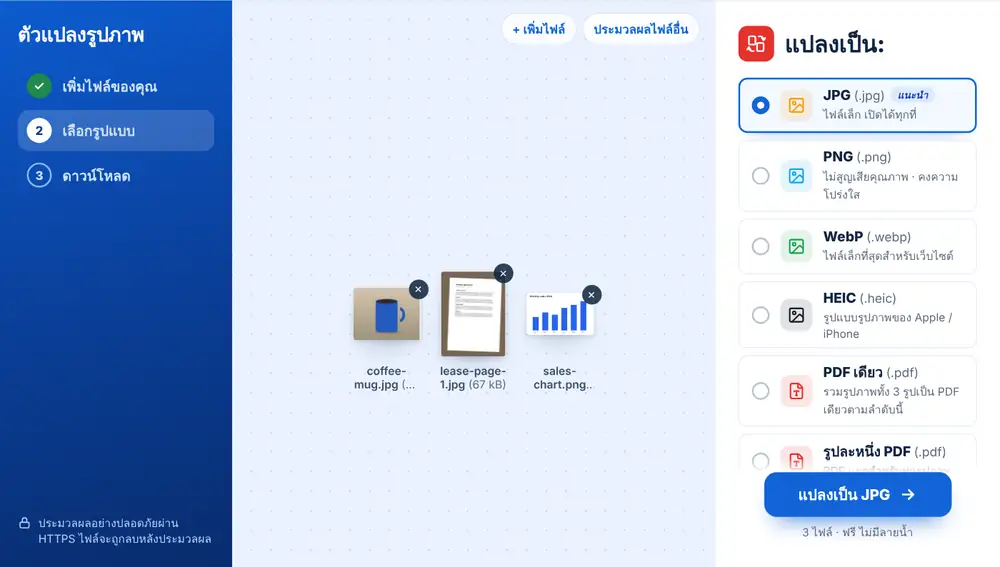
วางรูปลงบนหน้าเว็บ หรือเลือกจากอุปกรณ์ Google Drive, Dropbox หรือ OneDrive เพิ่มได้หลายรูปพร้อมกัน สูงสุด 260 MB ต่อไฟล์ รายการ “แปลงเป็น:” จะปรากฏขึ้นโดยมีหนึ่งแถวต่อหนึ่งรูปแบบ คลิกแถวที่ต้องการ แล้วรูปทุกรูปจะถูกแปลง โดยแต่ละไฟล์มีปุ่มดาวน์โหลดของตัวเองและตั้งชื่อตามไฟล์ต้นฉบับ
ควรเลือกแปลงรูปเป็นรูปแบบไหนดี
JPG เป็นตัวเลือกที่ปลอดภัยสำหรับรูปถ่ายที่ต้องเปิดได้ทุกที่ PNG รักษาขอบคมชัดและพื้นหลังโปร่งใส จึงเหมาะกับโลโก้และภาพหน้าจอ WebP ให้ไฟล์เล็กที่สุดสำหรับหน้าเว็บ HEIC เป็นรูปแบบรูปถ่ายของ Apple TIFF เป็นแบบที่โรงพิมพ์หลายแห่งต้องการ ส่วน GIF, AVIF และ BMP อยู่ใต้ “+ รูปแบบเพิ่มเติม”
รายการจะไม่แสดงรูปแบบที่ไฟล์ของคุณเป็นอยู่แล้ว ดังนั้นถ้าเป็นโฟลเดอร์ไฟล์ JPG ก็จะไม่มีตัวเลือก JPG ให้อีก ถ้าเพิ่มรูปมากกว่าหนึ่งรูป จะมีตัวเลือก “PDF เดียว” เพิ่มขึ้นมา ซึ่งจะรวมรูปทั้งหมดเป็นเอกสารเดียวตามลำดับที่เพิ่มเข้ามา
หลังแปลงไฟล์เสร็จ
ไฟล์ที่แปลงแล้วแต่ละไฟล์สามารถเปลี่ยนชื่อ ส่งทาง WhatsApp หรือเปิดในเครื่องมืออื่นด้วย “ทำต่อด้วยไฟล์นี้” เช่น บีบอัดรูปภาพ สำหรับรูปที่ยังใหญ่เกินไปสำหรับแบบฟอร์มอัปโหลด
เลือกรูปแบบผิดใช่ไหม กด “รูปแบบอื่น” ในหน้าผลลัพธ์เพื่อกลับไปที่รายการ โดยไฟล์เดิมยังโหลดค้างไว้ ไม่ต้องอัปโหลดใหม่
คำถามที่พบบ่อย
- ตัวแปลงรูปภาพอ่านไฟล์รูปแบบไหนได้บ้าง
- รูปที่ใช้กันทั่วไปเกือบทุกแบบ ได้แก่ JPG และ JPEG, PNG, WebP, HEIC และ HEIF จาก iPhone, TIFF, GIF, BMP, AVIF รวมถึงไฟล์ SVG และ ICO ใส่หลายรูปแบบปนกันได้ เช่น ภาพหน้าจอ PNG สองสามไฟล์กับรูปจาก iPhone
- ตัวแปลงรูปภาพแปลงทั้งชุดให้เป็นรูปแบบเดียวกันได้ไหม
- ได้ เลือกไฟล์ทั้งหมดพร้อมกันแล้วเลือกรูปแบบปลายทาง แต่ละรูปจะถูกแปลงตามลำดับ และคุณจะได้ไฟล์ดาวน์โหลดแยกสำหรับทุกไฟล์ โดยตั้งชื่อตามไฟล์ต้นฉบับ
- ใช้บนมือถือได้ไหม
- ได้ บนโทรศัพท์คุณเลือกรูปจากคลังรูปภาพได้โดยตรง รวมถึงรูป HEIC แล้วแปลงเป็น JPG ก่อนแนบไปกับแบบฟอร์มหรืออีเมล
- ทำไมไม่มี JPG ในรายการ
- ตัวแปลงจะซ่อนรูปแบบที่รูปของคุณใช้อยู่แล้ว ถ้าไฟล์ทุกไฟล์ที่เพิ่มเป็น JPG รายการจะเริ่มด้วย PNG, WebP และรูปแบบอื่น ๆ แทน
- แปลงรูปเป็น PDF ที่นี่ได้ไหม
- ได้ PDF เป็นหนึ่งในแถวของรายการ ถ้าเพิ่มหลายรูป คุณเลือก “PDF เดียว” เพื่อได้เอกสารเดียว หรือ “รูปละหนึ่ง PDF” เพื่อแยกไฟล์ให้แต่ละรูปได้
- แปลงเป็น JPG แล้วพื้นหลังโปร่งใสจะหายไหม
- JPG เก็บพื้นหลังโปร่งใสไม่ได้ โลโก้ที่โปร่งใสจึงจะได้พื้นหลังสีทึบ ถ้าต้องการเก็บความโปร่งใสไว้ ให้เลือก PNG หรือ WebP