Pang-convert ng larawan – online at libre
Image converter para baguhin ang litrato sa pagitan ng JPG, PNG, WebP at iba pa, libre.
o i-drop ito kahit saan dito
Maraming file · hanggang 260 MB bawat isa · binubura pagkatapos iproseso
I-drop ang iyong mga file dito
o
Pumili ng mga file- JPG, PNG, WebP, HEIC, TIFF, GIF, BMP, AVIF
- Mga larawan sa iisang PDF
- Hanggang 260 MB bawat file
Ligtas na pinoproseso sa HTTPS. Binubura ang mga file pagkatapos iproseso.
Pinapalitan ng Pang-convert ng larawan ang format ng isang larawan sa iyong browser: JPG, PNG, WebP, HEIC, TIFF, GIF, AVIF o BMP, o diretso sa PDF. Kapaki-pakinabang kapag WebP ang hinihingi ng website, TIFF ang hinihingi ng print shop, o tinatanggihan ng isang form ang mga HEIC na litrato mula sa iPhone.
Paano gamitin ang Pang-convert ng larawan
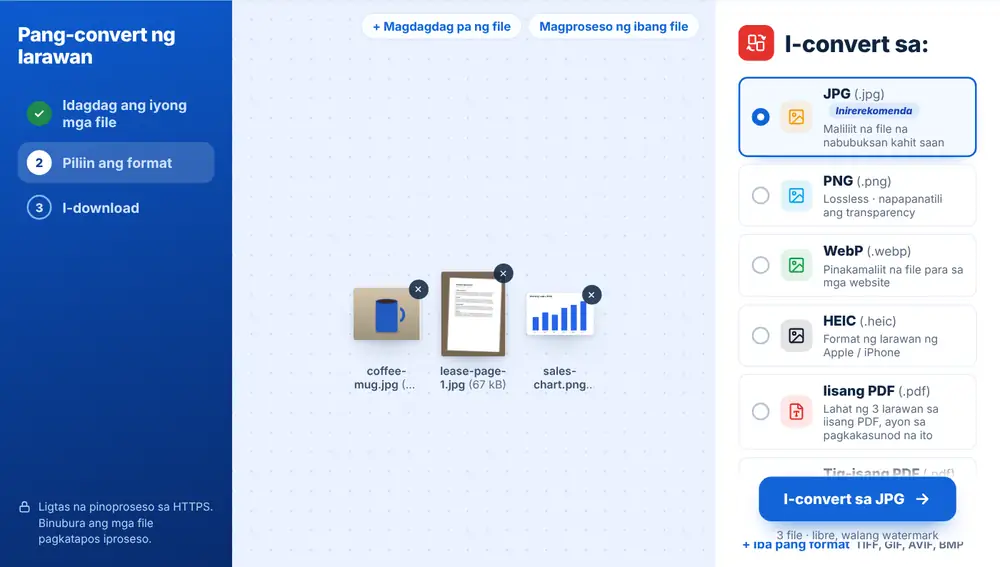
I-drop ang iyong mga larawan sa pahina, o piliin ang mga ito mula sa iyong device, Google Drive, Dropbox o OneDrive. Puwede kang magdagdag ng ilan nang sabay, hanggang 260 MB bawat isa. Lalabas ang listahang I-convert sa na may isang row bawat format. I-click ang row na gusto mo at iko-convert ang bawat larawan, na may kanya-kanyang download na ipinangalan sa orihinal.
Aling format ang pipiliin sa Pang-convert ng larawan
Ang JPG ang ligtas na pagpipilian para sa mga litratong kailangang mabuksan kahit saan. Pinapanatili ng PNG ang matatalas na gilid at transparency, kaya bagay ito sa mga logo at screenshot. Ang WebP ang nagbibigay ng pinakamaliit na file para sa web page. Ang HEIC ang format ng litrato ng Apple, ang TIFF ang inaasahan ng maraming printer, at nasa ilalim ng Iba pang format ang GIF, AVIF at BMP.
Hindi isinasama sa listahan ang format na gamit na ng iyong mga file, kaya hindi na mag-aalok ng JPG ulit ang isang folder ng mga JPG. Kapag nagdagdag ka ng higit sa isang larawan, makakakuha ka rin ng opsyong Iisang PDF na naglalagay sa lahat ng ito sa iisang dokumento ayon sa pagkakasunod ng pagdagdag.
Pagkatapos ng conversion
Puwedeng palitan ang pangalan ng bawat na-convert na file, ipadala sa WhatsApp, o buksan sa ibang tool gamit ang Ituloy gamit ang file na ito, halimbawa sa I-compress ang larawan para sa litratong masyado pang mabigat para sa isang upload form.
Mali ang napiling format? Pindutin ang Ibang format sa screen ng resulta para bumalik sa listahan na naka-load pa rin ang parehong mga file, sa halip na i-upload ulit ang mga ito.
Mga madalas itanong
- Anong mga format ang nababasa ng Pang-convert ng larawan?
- Karamihan ng pang-araw-araw na uri ng larawan: JPG at JPEG, PNG, WebP, HEIC at HEIF mula sa iPhone, TIFF, GIF, BMP, AVIF, pati mga SVG at ICO na file. Puwede ang halo-halong batch, halimbawa ilang PNG na screenshot kasama ang ilang litrato mula sa iPhone.
- Kaya bang i-convert ng Pang-convert ng larawan ang buong batch sa iisang format?
- Oo. Piliin ang lahat ng file nang sabay at piliin ang target na format. Iko-convert ang bawat larawan nang sunod-sunod at makakakuha ka ng hiwalay na download para sa bawat file, na ipinangalan sa orihinal nito.
- Gumagana ba ito sa cellphone ko?
- Oo. Sa cellphone, puwede kang pumili ng mga litrato diretso mula sa camera roll, kasama ang mga HEIC na kuha, at i-convert sa JPG bago i-attach sa isang form o email.
- Bakit wala ang JPG sa listahan?
- Itinatago ng converter ang format na gamit na ng iyong mga larawan. Kung JPG ang lahat ng idinagdag mong file, magsisimula ang listahan sa PNG, WebP at iba pa.
- Puwede ko bang gawing PDF ang mga larawan dito?
- Oo. Isa sa mga row ang PDF. Kapag ilang larawan ang idinagdag, puwede mong piliin ang Iisang PDF para sa iisang dokumento, o Tig-isang PDF para sa hiwalay na file bawat larawan.
- Mawawala ba ang transparency kapag ginawang JPG?
- Hindi kayang maglaman ng JPG ng background na tagusan, kaya magkakaroon ng solidong background ang transparent na logo. Piliin ang PNG o WebP para mapanatili ito.