इमेज कन्वर्टर – ऑनलाइन मुफ़्त
इमेज कन्वर्टर, जो इमेज को JPG, PNG, WebP और दूसरे फ़ॉर्मैट में कन्वर्ट करता है, मुफ़्त।
या इसे यहाँ कहीं भी छोड़ दें
कई फ़ाइलें · हर फ़ाइल 260 MB तक · प्रोसेसिंग के बाद हटा दी जाती हैं
अपनी फ़ाइलें यहाँ छोड़ें
या
फ़ाइलें चुनें- JPG, PNG, WebP, HEIC, TIFF, GIF, BMP, AVIF
- इमेज को एक PDF में
- प्रति फ़ाइल 260 MB तक
HTTPS पर सुरक्षित प्रोसेसिंग। प्रोसेसिंग के बाद फ़ाइलें हटा दी जाती हैं।
इमेज कन्वर्टर आपके ब्राउज़र में ही किसी तस्वीर का फ़ॉर्मैट बदल देता है: JPG, PNG, WebP, HEIC, TIFF, GIF, AVIF या BMP, या सीधे PDF में। यह तब काम आता है जब किसी वेबसाइट को WebP चाहिए, प्रिंट की दुकान TIFF माँगे, या कोई फ़ॉर्म iPhone से ली गई HEIC फ़ोटो लेने से मना कर दे।
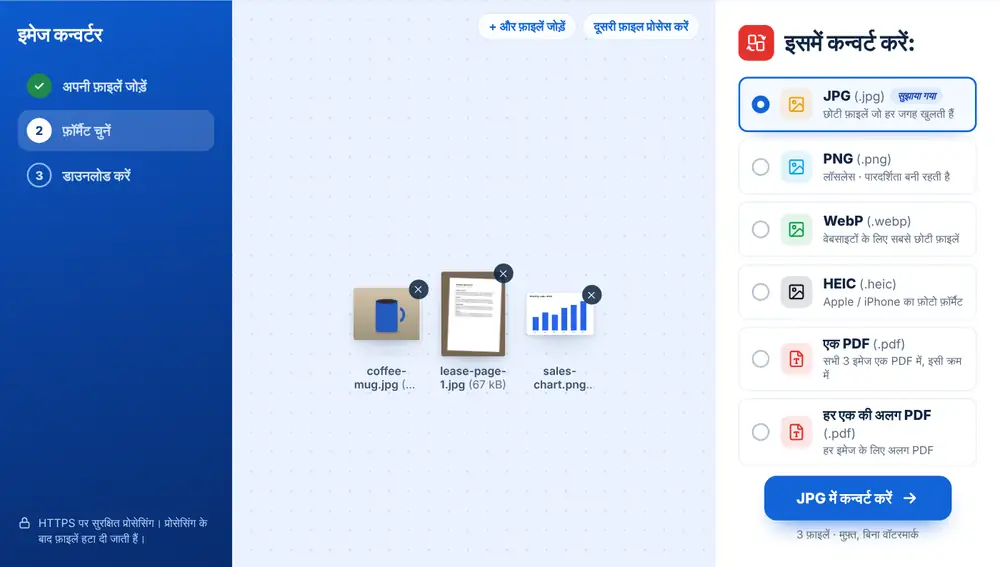
इमेज कन्वर्टर का इस्तेमाल कैसे करें
अपनी तस्वीरें पेज पर छोड़ें, या उन्हें अपने डिवाइस, Google Drive, Dropbox या OneDrive से चुनें। आप एक साथ कई तस्वीरें जोड़ सकते हैं, हर एक 260 MB तक। ‘इसमें कन्वर्ट करें’ सूची दिखती है, जिसमें हर फ़ॉर्मैट की एक पंक्ति है। जो पंक्ति चाहिए उस पर क्लिक करें और हर इमेज बदल दी जाती है, हर एक का अपना डाउनलोड मूल फ़ाइल के नाम से मिलता है।
इमेज कन्वर्टर में कौन-सा फ़ॉर्मैट चुनें
जिन फ़ोटो को हर जगह खुलना है, उनके लिए JPG सुरक्षित विकल्प है। PNG तीखे किनारे और पारदर्शिता बनाए रखता है, इसलिए लोगो और स्क्रीनशॉट के लिए ठीक है। वेब पेज के लिए WebP सबसे छोटी फ़ाइलें देता है। HEIC, Apple का फ़ोटो फ़ॉर्मैट है, TIFF वह है जो कई प्रिंटर चाहते हैं, और GIF, AVIF और BMP ‘और फ़ॉर्मैट’ के अंदर हैं।
सूची में वह फ़ॉर्मैट नहीं दिखता जिसमें आपकी फ़ाइलें पहले से हैं, इसलिए JPG वाले फ़ोल्डर के लिए JPG फिर से नहीं दिखेगा। एक से ज़्यादा इमेज जोड़ने पर आपको ‘एक PDF’ का विकल्प भी मिलता है, जो सबको जोड़े जाने के क्रम में एक ही दस्तावेज़ में रख देता है।
कन्वर्ट करने के बाद
हर बदली गई फ़ाइल का नाम बदला जा सकता है, उसे WhatsApp पर भेजा जा सकता है, या ‘इस फ़ाइल के साथ आगे बढ़ें’ से किसी दूसरे टूल में खोला जा सकता है, जैसे उस फ़ोटो के लिए इमेज कंप्रेस करें जो अपलोड फ़ॉर्म के लिए अब भी बहुत भारी है।
गलत फ़ॉर्मैट चुन लिया? नतीजे वाली स्क्रीन पर ‘दूसरा फ़ॉर्मैट’ दबाएँ, ताकि फ़ाइलें दोबारा अपलोड किए बिना उन्हीं फ़ाइलों के साथ सूची पर वापस पहुँच जाएँ।
अक्सर पूछे जाने वाले सवाल
- इमेज कन्वर्टर कौन-से फ़ॉर्मैट पढ़ सकता है?
- रोज़मर्रा की ज़्यादातर तस्वीरें: JPG और JPEG, PNG, WebP, iPhone की HEIC और HEIF, TIFF, GIF, BMP, AVIF, साथ ही SVG और ICO फ़ाइलें। मिले-जुले बैच भी ठीक हैं, जैसे कुछ PNG स्क्रीनशॉट और कुछ iPhone फ़ोटो एक साथ।
- क्या इमेज कन्वर्टर पूरे बैच को एक फ़ॉर्मैट में बदल सकता है?
- हाँ। सभी फ़ाइलें एक साथ चुनें और लक्ष्य फ़ॉर्मैट चुनें। हर तस्वीर बारी-बारी से बदली जाती है और हर फ़ाइल का अलग डाउनलोड उसके मूल नाम से मिलता है।
- क्या यह मेरे फ़ोन पर काम करता है?
- हाँ। फ़ोन पर आप सीधे कैमरा रोल से फ़ोटो चुन सकते हैं, HEIC फ़ोटो भी, और उन्हें किसी फ़ॉर्म या ईमेल में अटैच करने से पहले JPG में बदल सकते हैं।
- सूची में JPG क्यों नहीं है?
- कन्वर्टर वह फ़ॉर्मैट छिपा देता है जिसमें आपकी इमेज पहले से हैं। अगर आपकी जोड़ी हर फ़ाइल JPG है, तो सूची PNG, WebP और बाकी फ़ॉर्मैट से शुरू होती है।
- क्या मैं यहाँ इमेज को PDF में बदल सकता हूँ?
- हाँ। PDF सूची की पंक्तियों में से एक है। कई इमेज जोड़ने पर आप एक दस्तावेज़ के लिए ‘एक PDF’ या हर तस्वीर की अलग फ़ाइल के लिए ‘हर एक की अलग PDF’ चुन सकते हैं।
- क्या JPG में बदलने से पारदर्शिता हट जाएगी?
- JPG में पारदर्शी बैकग्राउंड नहीं रह सकता, इसलिए पारदर्शी लोगो के पीछे ठोस बैकग्राउंड आ जाता है। उसे बनाए रखने के लिए PNG या WebP चुनें।