Afbeeldingsconverter – gratis online
Afbeeldingsconverter om foto's om te zetten tussen JPG, PNG, WebP en meer, gratis.
of laat het hier ergens los
Meerdere bestanden · tot 260 MB per bestand · na verwerking verwijderd
Sleep je bestanden hierheen
of
Bestanden kiezen- JPG, PNG, WebP, HEIC, TIFF, GIF, BMP, AVIF
- Afbeeldingen naar één PDF
- Tot 260 MB per bestand
Veilig verwerkt via HTTPS. Bestanden worden na verwerking verwijderd.
Met de Afbeeldingsconverter zet je een afbeelding in je browser om naar een ander formaat: JPG, PNG, WebP, HEIC, TIFF, GIF, AVIF of BMP, of direct naar PDF. Handig als een website WebP wil, een drukkerij om TIFF vraagt of een formulier de HEIC-foto's van een iPhone weigert.
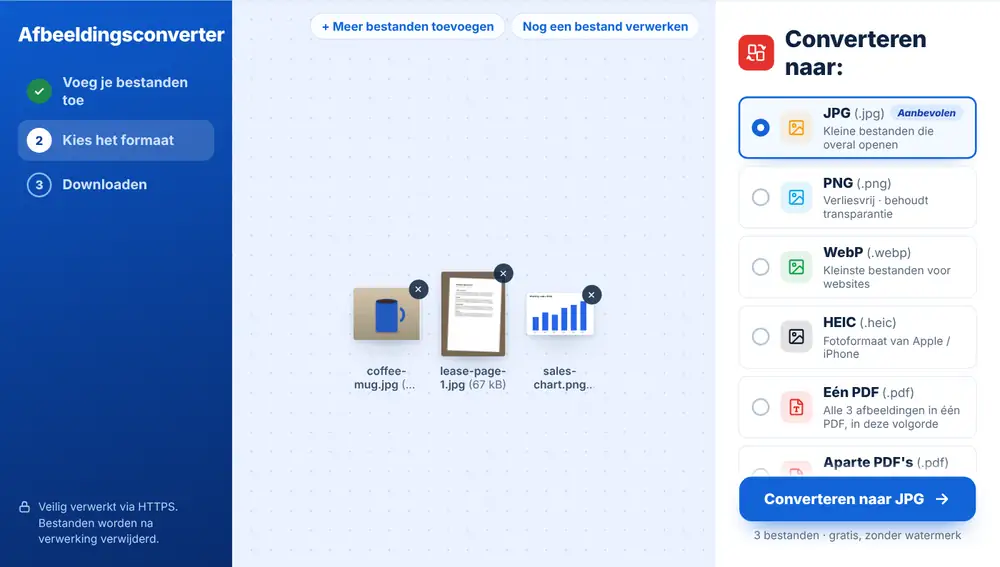
Zo gebruik je de Afbeeldingsconverter
Sleep je afbeeldingen naar de pagina of kies ze op je apparaat, in Google Drive, Dropbox of OneDrive. Je kunt er meerdere tegelijk toevoegen, tot 260 MB per stuk. Er verschijnt een lijst ‘Converteren naar’ met één rij per formaat. Klik op de rij die je wilt en elke afbeelding wordt omgezet, elk met een eigen download die naar het origineel is genoemd.
Welk afbeeldingsformaat kies je?
JPG is de veilige keuze voor foto's die overal moeten openen. PNG houdt randen scherp en behoudt transparantie, dus dat past bij logo's en screenshots. WebP geeft de kleinste bestanden voor een webpagina. HEIC is het fotoformaat van Apple, TIFF is wat veel drukkerijen verwachten, en GIF, AVIF en BMP vind je onder ‘Meer formaten’.
Het formaat waarin je bestanden al staan, ontbreekt in de lijst. Een map vol JPG's krijgt dus niet nog eens JPG aangeboden. Voeg je meer dan één afbeelding toe, dan krijg je ook de optie ‘Eén PDF’, die ze allemaal in één document zet, in de volgorde waarin je ze hebt toegevoegd.
Na het omzetten
Elk omgezet bestand kun je hernoemen, via WhatsApp versturen of met ‘Doorgaan met dit bestand’ in een andere tool openen, bijvoorbeeld Afbeelding comprimeren voor een foto die nog te zwaar is voor een uploadformulier.
Verkeerd formaat gekozen? Klik op het resultaatscherm op ‘Ander formaat’ om terug te gaan naar de lijst, met dezelfde bestanden nog geladen, zodat je ze niet opnieuw hoeft te uploaden.
Veelgestelde vragen
- Welke formaten kan de Afbeeldingsconverter lezen?
- De meeste gangbare afbeeldingstypen: JPG en JPEG, PNG, WebP, HEIC en HEIF van iPhones, TIFF, GIF, BMP, AVIF en daarnaast SVG- en ICO-bestanden. Gemengde reeksen zijn geen probleem, bijvoorbeeld een paar PNG-screenshots met wat iPhone-foto's.
- Kan de Afbeeldingsconverter een hele reeks naar één formaat omzetten?
- Ja. Selecteer alle bestanden tegelijk en kies het gewenste formaat. Elke afbeelding wordt na elkaar omgezet en je krijgt voor elk bestand een aparte download, genoemd naar het origineel.
- Werkt het op mijn telefoon?
- Ja. Op je telefoon kies je foto's direct uit je filmrol, ook HEIC-foto's, en zet je ze om naar JPG voordat je ze bij een formulier of e-mail voegt.
- Waarom staat JPG niet in de lijst?
- De converter verbergt het formaat dat je afbeeldingen al hebben. Zijn alle toegevoegde bestanden JPG's, dan begint de lijst met PNG, WebP en de rest.
- Kan ik hier afbeeldingen omzetten naar PDF?
- Ja. PDF is een van de rijen. Met meerdere afbeeldingen kies je ‘Eén PDF’ voor één document, of ‘Aparte PDF's’ voor een apart bestand per afbeelding.
- Verdwijnt de transparantie als ik omzet naar JPG?
- Een JPG kan geen doorzichtige achtergrond bevatten, dus een transparant logo krijgt een effen achtergrond. Kies PNG of WebP om de transparantie te behouden.