Конвертер изображений – онлайн бесплатно
Бесплатный конвертер изображений: переводите фото из одного формата в другой — JPG, PNG, WebP и другие.
или перетащите в любое место здесь
Несколько файлов · до 260 МБ каждый · удаляются после обработки
Перетащите файлы сюда
или
Выбрать файлы- JPG, PNG, WebP, HEIC, TIFF, GIF, BMP, AVIF
- Изображения в один PDF
- До 260 МБ на файл
Безопасная обработка по HTTPS. Файлы удаляются после обработки.
«Конвертер изображений» переводит картинку из одного формата в другой прямо в браузере: JPG, PNG, WebP, HEIC, TIFF, GIF, AVIF или BMP — или сразу в PDF. Пригодится, когда сайт просит WebP, типография — TIFF, а форма не принимает фото HEIC, которые снимает iPhone.
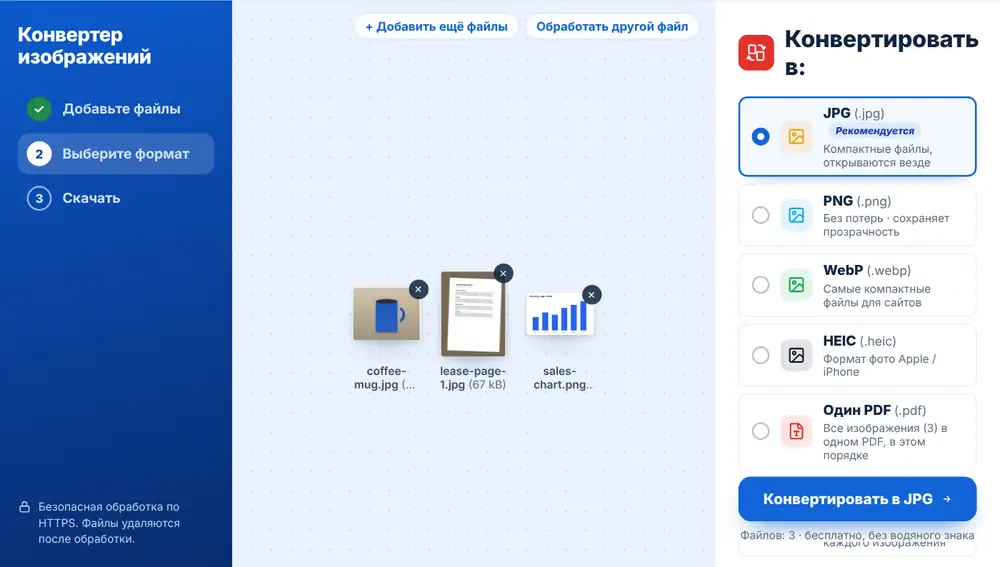
Как пользоваться конвертером изображений
Перетащите картинки на страницу или выберите их на устройстве, в Google Drive, Dropbox или OneDrive. Можно добавить несколько файлов сразу, до 260 MB каждый. Появится список «Конвертировать в», где каждому формату отведена своя строка. Нажмите нужную строку — каждое изображение будет конвертировано, и для каждого появится своя кнопка скачивания с именем оригинала.
Какой формат выбрать
JPG — надёжный выбор для фотографий, которые должны открываться где угодно. PNG сохраняет чёткие края и прозрачность, поэтому подходит для логотипов и скриншотов. WebP даёт самые лёгкие файлы для веб-страниц. HEIC — формат фото Apple, TIFF ждут многие типографии, а GIF, AVIF и BMP находятся в разделе «Ещё форматы».
В списке нет формата, в котором файлы уже сохранены, поэтому для папки с JPG вариант JPG не появится. Если добавить больше одного изображения, появится ещё и вариант «Один PDF» — он собирает все картинки в один документ в порядке добавления.
После конвертации
Каждый готовый файл можно переименовать, отправить в WhatsApp или открыть в другом инструменте через «Продолжить с этим файлом» — например, в «Сжать изображение», если фото всё ещё слишком тяжёлое для формы загрузки.
Выбрали не тот формат? Нажмите «Другой формат» на экране результата, чтобы вернуться к списку с уже загруженными файлами, а не загружать их заново.
Частые вопросы
- Какие форматы читает конвертер изображений?
- Большинство повседневных типов картинок: JPG и JPEG, PNG, WebP, HEIC и HEIF с iPhone, TIFF, GIF, BMP, AVIF, а также файлы SVG и ICO. Смешанные пачки тоже подходят — например, несколько скриншотов PNG вместе с фото с iPhone.
- Можно ли перевести целую пачку файлов в один формат?
- Да. Выберите все файлы сразу и укажите нужный формат. Картинки конвертируются по очереди, и для каждого файла появится отдельная кнопка скачивания с именем оригинала.
- Работает ли конвертер на телефоне?
- Да. На телефоне можно выбрать фото прямо из галереи, включая снимки HEIC, и конвертировать их в JPG, прежде чем прикрепить к форме или письму.
- Почему в списке нет JPG?
- Конвертер скрывает формат, в котором уже сохранены ваши изображения. Если все добавленные файлы — JPG, список начинается с PNG, WebP и остальных.
- Можно ли здесь превратить изображения в PDF?
- Да. PDF — одна из строк списка. Если добавлено несколько изображений, выберите «Один PDF» для единого документа или «PDF для каждого», чтобы получить отдельный файл на каждую картинку.
- Пропадёт ли прозрачность при конвертации в JPG?
- JPG не поддерживает прозрачный фон, поэтому у прозрачного логотипа появится сплошной фон. Чтобы сохранить прозрачность, выберите PNG или WebP.