บีบอัด PDF – ออนไลน์ฟรี
บีบอัดไฟล์ PDF เพื่อลดขนาดสำหรับส่งอีเมล ฟรีและไม่เสียคุณภาพ
หรือวางที่ใดก็ได้ตรงนี้
หลายไฟล์ · สูงสุด 260 MB ต่อไฟล์ · ลบหลังประมวลผล
วางไฟล์ของคุณที่นี่
หรือ
เลือกไฟล์- หลาย PDF พร้อมกัน
- ไม่ใหญ่กว่าต้นฉบับ
- สูงสุด 260 MB ต่อไฟล์
ประมวลผลอย่างปลอดภัยผ่าน HTTPS ไฟล์จะถูกลบหลังประมวลผล
บีบอัด PDF (compress PDF) ลดขนาดไฟล์ PDF เพื่อให้ใบสมัครที่สแกนไว้มีขนาดไม่เกินที่ระบบอัปโหลดกำหนด หรือให้โบรชัวร์ที่มีรูปเยอะส่งผ่านอีเมลที่จำกัด 25 MB ได้ เลือกระดับการบีบอัดได้ และบีบอัด PDF หลายไฟล์พร้อมกันได้ถ้าต้องการ
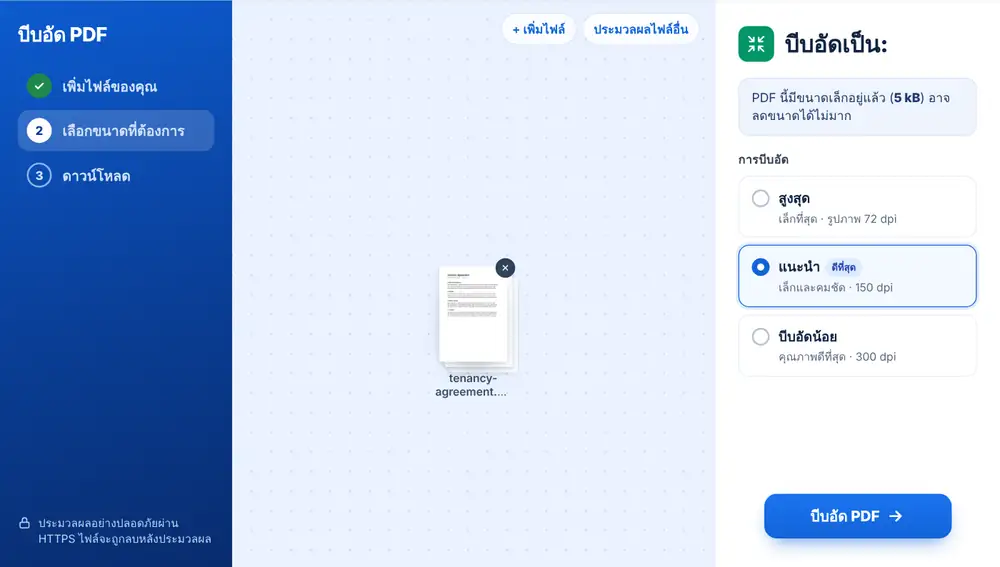
วิธีลดขนาดไฟล์ PDF
วาง PDF ลงบนหน้าเว็บ หรือเลือกจาก Google Drive, Dropbox หรือ OneDrive ถ้ามีหลายไฟล์ก็เพิ่มได้เลย เลือกระดับ: “แนะนำ” (ไฟล์เล็กและคมชัด รูปภาพที่ 150 dpi) “สูงสุด” (เล็กที่สุด 72 dpi) หรือ “บีบอัดน้อย” (คุณภาพดีที่สุด 300 dpi) กด “บีบอัด PDF” คุณจะเห็นขนาดเดิมกับขนาดใหม่และเปอร์เซ็นต์ที่ลดได้ ดาวน์โหลดไฟล์ เปลี่ยนชื่อ ส่งทาง WhatsApp หรือกด “ทำต่อด้วยไฟล์นี้” เพื่อรวมหรือลงนาม
ใครบ้างที่ต้องลดขนาด PDF
ผู้ยื่นขอวีซ่าทำให้รายการเดินบัญชีที่สแกนไว้มีขนาดไม่เกินขีดจำกัดอัปโหลด 2 MB ทีมการตลาดย่อโบรชัวร์ 40 MB เพื่อส่งทางอีเมล นักศึกษาที่ระบบส่งงานจำกัด 10 MB บีบอัดรายงานที่เต็มไปด้วยภาพหน้าจอ พนักงานบัญชีทำให้ใบเสร็จที่สแกนไว้ทั้งปีจัดเก็บได้ง่ายขึ้น
PDF จะเล็กลงได้แค่ไหน
ขึ้นอยู่กับสิ่งที่อยู่ในไฟล์ ขนาดส่วนใหญ่มาจากหน้าที่สแกนและรูปภาพ PDF ที่สแกนจึงมักเล็กลงครึ่งหนึ่งหรือมากกว่า และเครื่องมือจะแจ้งเมื่อพบไฟล์สแกนตอนที่คุณเพิ่มไฟล์ ส่วน PDF ที่มีแต่ข้อความกะทัดรัดอยู่แล้วและจะเล็กลงไม่มาก
ถ้าไฟล์เล็กอยู่แล้ว ต่ำกว่าประมาณ 300 kB คุณจะเห็นหมายเหตุว่าอาจลดขนาดได้ไม่มาก และถ้า PDF ไม่สามารถเล็กลงได้โดยไม่เสียคุณภาพ ระบบจะเก็บไฟล์ต้นฉบับไว้ แทนที่จะให้สำเนาที่แย่กว่าแก่คุณ
เลือกระดับการบีบอัด PDF
“แนะนำ” เหมาะกับเกือบทุกไฟล์ที่ส่งทางอีเมลหรืออัปโหลดในแบบฟอร์ม ใช้ “สูงสุด” เมื่อระบบมีขีดจำกัดเข้มงวดและเอกสารแค่ต้องอ่านบนหน้าจอได้ ใช้ “บีบอัดน้อย” กับทุกอย่างที่จะพิมพ์ออกมา เช่น โบรชัวร์หรือวิทยานิพนธ์
สำหรับงานพิมพ์หรือการเก็บเอกสารระยะยาว ให้เก็บต้นฉบับที่ไม่บีบอัดไว้ แล้วบีบอัดอีกฉบับแยกไว้สำหรับแชร์
ใช้เครื่องมือ “บีบอัด PDF” บน iPhone, Android, Mac หรือ Windows
บีบอัด PDF ทำงานในเว็บเบราว์เซอร์ จึงไม่ต้องติดตั้งอะไรเลย บน iPhone หรือ iPad ให้เปิดหน้าใน Safari หรือ Chrome แล้วเลือกไฟล์จาก แอปไฟล์หรือ iCloud Drive ส่วนบน Android ให้เลือกจาก Files หรือ Google Drive บน Mac หรือคอมพิวเตอร์ Windows ให้ลากไฟล์มาวางบนหน้าเว็บ ผลลัพธ์จะดาวน์โหลดเหมือนไฟล์ทั่วไป บน iPhone ไฟล์จะอยู่ในโฟลเดอร์ ดาวน์โหลด ของแอปไฟล์
คำถามที่พบบ่อย
- บีบอัด PDF ทำอะไรได้
- เครื่องมือจะบันทึกรูปภาพใน PDF ใหม่ที่ความละเอียดต่ำลงและจัดโครงสร้างไฟล์ให้เป็นระเบียบ เอกสารเดียวกันจึงใช้พื้นที่น้อยลง
- บีบอัด PDF จะลดคุณภาพเอกสารไหม
- ข้อความยังคงเป็นข้อความที่คมชัด รูปภาพจะถูกปรับเป็น 150 dpi ในระดับ “แนะนำ” ซึ่งดูสะอาดตาทั้งบนหน้าจอและการพิมพ์ทั่วไป
- ควรใช้ระดับการบีบอัดแบบไหน
- “แนะนำ” สำหรับไฟล์ส่วนใหญ่ “สูงสุด” สำหรับขีดจำกัดอัปโหลดที่เข้มงวด และ “บีบอัดน้อย” เมื่อจะพิมพ์ PDF ออกมา
- บีบอัด PDF หลายไฟล์พร้อมกันได้ไหม
- ได้ เพิ่มไฟล์ทั้งหมดพร้อมกัน แต่ละไฟล์จะถูกบีบอัดด้วยค่าเดียวกัน และมีปุ่มดาวน์โหลดให้ทุกไฟล์
- ทำไม PDF ของฉันไม่เล็กลง
- ไฟล์ถูกปรับให้เหมาะสมไว้แล้ว หรือส่วนใหญ่เป็นข้อความ เมื่อการบีบอัดจะยิ่งทำให้แย่ลง เครื่องมือจะเก็บไฟล์ต้นฉบับของคุณไว้
- ลดขนาด PDF ให้ไม่เกิน 2 MB สำหรับอัปโหลดได้อย่างไร
- ลอง “แนะนำ” ก่อน ถ้ายังใหญ่เกินไป ให้กลับไปเลือก “สูงสุด” หรือลบหน้าที่ไม่ต้องการออกด้วย ลบหน้า PDF
- บีบอัด PDF ซ้ำมากกว่าหนึ่งครั้งได้ไหม
- ทำได้ แต่รอบที่สองลดขนาดได้น้อยและทำให้รูปภาพเบลอลง ควรบีบอัดครั้งเดียวจากต้นฉบับ โดยใช้ระดับที่แรงขึ้นถ้าจำเป็น
- บีบอัด PDF บน iPhone ได้อย่างไร
- เปิด huntpdf.com/th/compress-pdf ใน Safari เลือก PDF จากแอปไฟล์ เลือกระดับการบีบอัด แล้วดาวน์โหลดไฟล์ที่เล็กลง ไฟล์จะถูกบันทึกในโฟลเดอร์ ดาวน์โหลด ของแอปไฟล์ พร้อมแนบไปกับอีเมล