ছবি কনভার্টার – অনলাইনে বিনামূল্যে
ছবি কনভার্টার: ছবিকে JPG, PNG, WebP ও অন্যান্য ফরম্যাটে রূপান্তর করুন, বিনামূল্যে।
অথবা এখানে যেকোনো জায়গায় ছাড়ুন
একাধিক ফাইল · প্রতিটি ২৬০ MB পর্যন্ত · প্রক্রিয়ার পরে মুছে ফেলা হয়
আপনার ফাইলগুলো এখানে ছাড়ুন
অথবা
ফাইল বেছে নিন- JPG, PNG, WebP, HEIC, TIFF, GIF, BMP, AVIF
- ছবিগুলো একটি PDF-এ
- প্রতি ফাইলে 260 MB পর্যন্ত
HTTPS-এর মাধ্যমে নিরাপদে প্রক্রিয়া করা হয়। প্রক্রিয়ার পরে ফাইল মুছে ফেলা হয়।
“ছবি কনভার্টার” আপনার ব্রাউজারেই ছবিকে এক ফরম্যাট থেকে আরেক ফরম্যাটে বদলে দেয়: JPG, PNG, WebP, HEIC, TIFF, GIF, AVIF বা BMP, অথবা সরাসরি PDF-এ। কোনো ওয়েবসাইট WebP চাইলে, প্রিন্টের দোকান TIFF চাইলে, বা কোনো ফর্ম iPhone-এ তোলা HEIC ছবি গ্রহণ না করলে এটি খুব কাজে আসে।
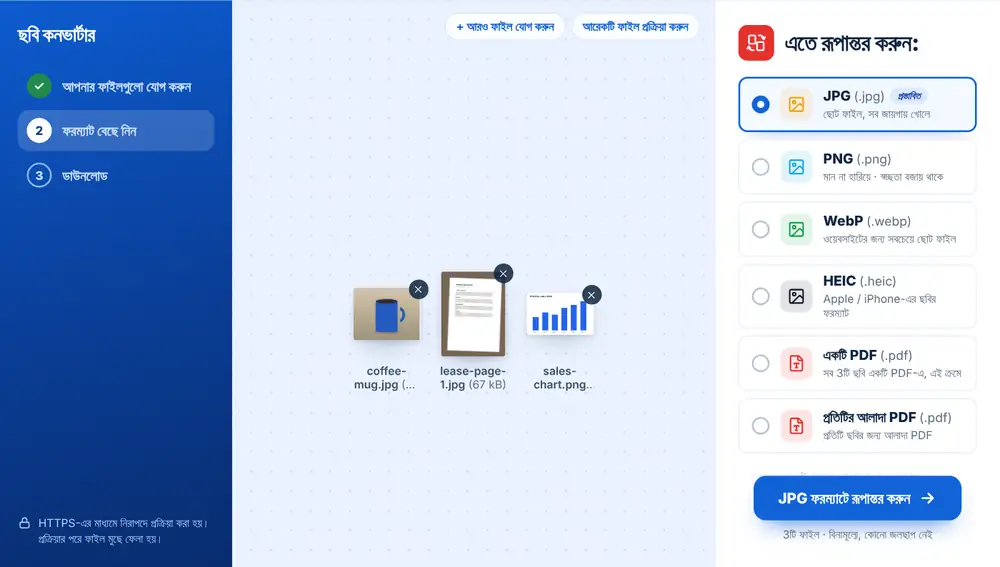
ছবি কনভার্টার কীভাবে ব্যবহার করবেন
আপনার ছবিগুলো পেজে ছেড়ে দিন, অথবা আপনার ডিভাইস, Google Drive, Dropbox বা OneDrive থেকে বেছে নিন। একসঙ্গে কয়েকটি যোগ করতে পারেন, প্রতিটি 260 MB পর্যন্ত। “এতে রূপান্তর করুন” তালিকা আসবে, প্রতিটি ফরম্যাটের জন্য একটি সারি। আপনার পছন্দের সারিতে ক্লিক করলে প্রতিটি ছবি রূপান্তরিত হবে, প্রতিটির আলাদা ডাউনলোড থাকবে, নাম হবে মূল ফাইলের নাম অনুযায়ী।
ছবি কনভার্টারে কোন ফরম্যাট বেছে নেবেন
যে ছবি যেকোনো জায়গায় খুলতে হবে তার জন্য JPG নিরাপদ পছন্দ। PNG ধারালো কিনারা ও স্বচ্ছতা বজায় রাখে, তাই লোগো ও স্ক্রিনশটের জন্য উপযুক্ত। ওয়েবপেজের জন্য WebP সবচেয়ে ছোট ফাইল দেয়। HEIC হলো Apple-এর ছবির ফরম্যাট, অনেক প্রিন্টার TIFF আশা করে, আর GIF, AVIF ও BMP আছে “+ আরও ফরম্যাট”-এর নিচে।
আপনার ফাইলগুলো যে ফরম্যাটে আছে তালিকায় সেটি থাকে না, তাই একগুচ্ছ JPG থাকলে আবার JPG দেখাবে না। একাধিক ছবি যোগ করলে “একটি PDF” অপশনও পাবেন, যা যোগ করার ক্রম অনুযায়ী সবগুলো ছবি একটি ডকুমেন্টে রাখে।
রূপান্তরের পরে
প্রতিটি রূপান্তরিত ফাইলের নাম বদলাতে, WhatsApp-এ পাঠাতে, অথবা “এই ফাইল নিয়ে চালিয়ে যান” দিয়ে অন্য টুলে খুলতে পারেন, যেমন আপলোড ফর্মের জন্য এখনও ভারী কোনো ছবির জন্য “ছবি সংকুচিত করুন”।
ভুল ফরম্যাট বেছে ফেলেছেন? ফলাফলের স্ক্রিনে “অন্য ফরম্যাট” চাপুন, একই ফাইলগুলো লোড করা অবস্থায় তালিকায় ফিরে যাবেন, আবার আপলোড করতে হবে না।
প্রায়শই জিজ্ঞাসিত প্রশ্ন
- ছবি কনভার্টার কোন কোন ফরম্যাট পড়তে পারে?
- দৈনন্দিন বেশিরভাগ ছবির ধরন: JPG ও JPEG, PNG, WebP, iPhone-এর HEIC ও HEIF, TIFF, GIF, BMP, AVIF, সঙ্গে SVG ও ICO ফাইল। মিশ্র ব্যাচেও সমস্যা নেই, যেমন কয়েকটি PNG স্ক্রিনশটের সঙ্গে কিছু iPhone-এর ছবি।
- ছবি কনভার্টার কি পুরো একগুচ্ছ ছবি একটি ফরম্যাটে বদলাতে পারে?
- হ্যাঁ। সব ফাইল একসঙ্গে বেছে নিয়ে লক্ষ্য ফরম্যাট বেছে নিন। প্রতিটি ছবি একে একে রূপান্তরিত হয় এবং প্রতিটি ফাইলের জন্য মূল নাম অনুযায়ী আলাদা ডাউনলোড পান।
- এটি কি আমার ফোনে কাজ করে?
- হ্যাঁ। ফোনে আপনি সরাসরি ক্যামেরা রোল থেকে ছবি বেছে নিতে পারেন, HEIC ছবিসহ, এবং কোনো ফর্ম বা ইমেইলে সংযুক্ত করার আগে সেগুলো JPG-তে রূপান্তর করতে পারেন।
- তালিকায় JPG নেই কেন?
- আপনার ছবিগুলো যে ফরম্যাটে আছে কনভার্টার সেটি লুকিয়ে রাখে। যোগ করা সব ফাইল JPG হলে তালিকা PNG, WebP ও বাকিগুলো দিয়ে শুরু হয়।
- এখানে কি ছবি থেকে PDF তৈরি করা যায়?
- হ্যাঁ। PDF একটি সারি হিসেবে আছে। কয়েকটি ছবি যোগ করলে একটি ডকুমেন্টের জন্য “একটি PDF”, অথবা প্রতিটি ছবির আলাদা ফাইলের জন্য “প্রতিটির আলাদা PDF” বেছে নিতে পারেন।
- JPG-তে রূপান্তর করলে কি স্বচ্ছতা চলে যাবে?
- JPG স্বচ্ছ ব্যাকগ্রাউন্ড ধরে রাখতে পারে না, তাই স্বচ্ছ লোগোর পেছনে একটি একরঙা পটভূমি বসে যায়। স্বচ্ছতা রাখতে PNG বা WebP বেছে নিন।