OCR รูปภาพ – ออนไลน์ฟรี
ใช้ OCR กับรูปภาพออนไลน์ ดึงข้อความจากภาพถ่ายหรือสแกน ฟรี
หรือวางที่ใดก็ได้ตรงนี้
หลายไฟล์ · สูงสุด 260 MB ต่อไฟล์ · ลบหลังประมวลผล
วางไฟล์ของคุณที่นี่
หรือ
เลือกไฟล์- ใบเสร็จ ภาพหน้าจอ รูปถ่ายหน้าเอกสาร
- สูงสุด 260 MB ต่อไฟล์
ประมวลผลอย่างปลอดภัยผ่าน HTTPS ไฟล์จะถูกลบหลังประมวลผล
OCR รูปภาพ อ่านคำในรูปแล้วส่งกลับมาให้คุณเป็นข้อความที่คัดลอกได้ ช่วยให้ไม่ต้องพิมพ์ใหม่เมื่อคุณมีรูปถ่ายใบเสร็จสำหรับเบิกค่าใช้จ่าย ภาพหน้าจอข้อความแจ้งข้อผิดพลาด หรือรูปจากโทรศัพท์ที่ถ่ายหน้าหนังสือในห้องสมุด
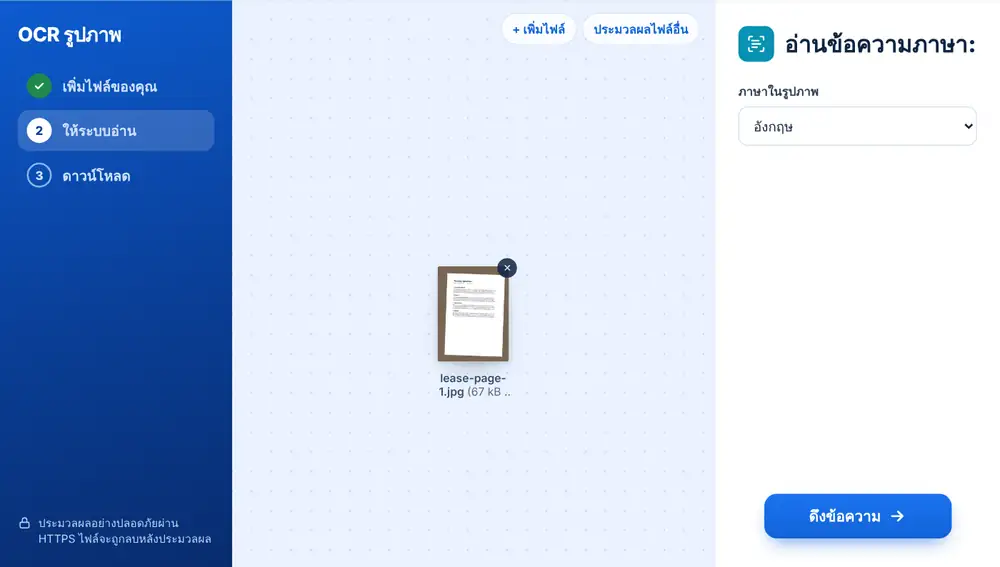
วิธีแปลงรูปภาพเป็นข้อความด้วย OCR
เพิ่มรูปหนึ่งรูปหรือมากกว่าจากอุปกรณ์ Google Drive, Dropbox หรือ OneDrive ใช้ได้ทั้งใบเสร็จ ภาพหน้าจอ และรูปถ่ายหน้าเอกสาร ในรูปแบบ JPG, PNG, HEIC และรูปแบบทั่วไปอื่น ๆ เลือกภาษาของข้อความในรูป กด “ดึงข้อความ” แล้วคำต่าง ๆ จะแสดงบนหน้าจอพร้อมจำนวนคำที่พบ พร้อมวางลงในอีเมล สเปรดชีต หรือโน้ต
เลือกภาษาใน OCR รูปภาพ
รายการภาษามีภาษาอังกฤษ อาหรับ ฝรั่งเศส เยอรมัน สเปน โปรตุเกส และจีน (ตัวย่อ) ค่าเริ่มต้นจะเป็นภาษาของเบราว์เซอร์ คนที่ใช้เบราว์เซอร์ภาษาอาหรับจึงเห็นภาษาอาหรับถูกเลือกไว้ แต่คุณเปลี่ยนได้ทุกครั้งที่ใช้งาน
การอ่านเมนูภาษาอาหรับโดยเลือกภาษาอังกฤษไว้จะได้ตัวอักษรแปลก ๆ ต่อกันเป็นสาย ถ้าผลลัพธ์ดูเพี้ยน ให้เปลี่ยนภาษาแล้วลองใหม่
ได้ข้อความจากรูปถ่ายที่สะอาดขึ้น
ถ่ายหน้าเอกสารตรง ๆ ในแสงที่สม่ำเสมอ ให้ข้อความเต็มกรอบเกือบทั้งหมด ใบเสร็จยับ ๆ และแสงสะท้อนบนกระดาษมันเป็นตัวปัญหาที่พบบ่อย การผ่าน เพิ่มคุณภาพรูปภาพ ด้วยสไตล์ “เพิ่มความคมชัดไฟล์สแกน / ข้อความ” สักรอบช่วยรูปที่จางหรือมีเม็ดได้
ถ้าเครื่องมือแจ้งว่า “ไม่พบข้อความ” ให้ลองรูปที่คมชัดกว่านี้หรือเปลี่ยนภาษา สำหรับเอกสารหลายหน้า ให้รวมรูปเป็นไฟล์เดียวด้วย แปลงรูปภาพเป็น PDF แล้วใช้ OCR PDF ซึ่งจะเก็บหน้าต่าง ๆ ไว้และเพิ่มข้อความที่ค้นหาได้ให้ทุกหน้า
คำถามที่พบบ่อย
- OCR รูปภาพ อ่านอะไรได้บ้าง
- ข้อความที่พิมพ์ในรูปถ่ายและภาพหน้าจอ เช่น ใบเสร็จ นามบัตร ป้าย หน้าหนังสือ หรือสไลด์ที่ถ่ายระหว่างฟังบรรยาย ตัวพิมพ์ที่ชัดเจนได้ผลดีกว่าลายมือมาก
- OCR รูปภาพ รองรับภาษาอะไรบ้าง
- ภาษาอังกฤษ อาหรับ ฝรั่งเศส เยอรมัน สเปน โปรตุเกส และจีน (ตัวย่อ) เลือกภาษาที่ตรงกับข้อความก่อนกด “ดึงข้อความ”
- ดึงข้อความจากหลายรูปพร้อมกันได้ไหม
- ได้ เพิ่มรูปเป็นชุด แล้วแต่ละรูปจะถูกอ่านตามลำดับ โดยมีกล่องข้อความแยกของตัวเอง
- สุดท้ายแล้วได้อะไร
- ข้อความธรรมดาที่แสดงบนหน้าเว็บ ซึ่งคุณคัดลอกไปวางที่ไหนก็ได้ ไม่มีการสร้างรูปหรือ PDF ใหม่
- ทำไมไม่พบข้อความเลย
- ส่วนใหญ่เป็นเพราะรูปเบลอหรือมืดเกินไป หรือเลือกภาษาผิด ถ่ายรูปใหม่ให้ใกล้และตรงขึ้น หรือเปลี่ยนภาษา แล้วลองอีกครั้ง
- ควรใช้ OCR รูปภาพ หรือ OCR PDF
- ใช้ OCR รูปภาพ เมื่อคุณแค่ต้องการเอาคำออกจากรูป ใช้ OCR PDF เมื่อคุณมี PDF ที่สแกนไว้และอยากให้ยังเป็น PDF ที่ค้นหาและเลือกข้อความได้