OCR PDF – ออนไลน์ฟรี
ใช้ OCR กับ PDF ที่สแกนออนไลน์ เพื่อเปลี่ยนภาพเป็นข้อความที่ค้นหาและแก้ไขได้
หรือวางที่ใดก็ได้ตรงนี้
หลายไฟล์ · สูงสุด 260 MB ต่อไฟล์ · ลบหลังประมวลผล
วางไฟล์ของคุณที่นี่
หรือ
เลือกไฟล์- เปลี่ยนไฟล์สแกนเป็น PDF ที่ค้นหาและเลือกข้อความได้
- สูงสุด 260 MB ต่อไฟล์
ประมวลผลอย่างปลอดภัยผ่าน HTTPS ไฟล์จะถูกลบหลังประมวลผล
OCR PDF เปลี่ยน PDF ที่สแกนไว้ให้เป็น PDF ที่ค้นหาได้ โดยเพิ่มชั้นข้อความจริงลงในทุกหน้า คุณจึงค้นหา เลือกคำ และคัดลอกได้ ผู้ช่วยทนายความจะหาทุกจุดที่กล่าวถึงข้อสัญญาหนึ่งในสัญญาที่สแกนไว้ได้ และพนักงานบัญชีก็คัดลอกตัวเลขจากใบแจ้งยอดของซัพพลายเออร์ที่สแกนไว้ได้โดยไม่ต้องพิมพ์ใหม่
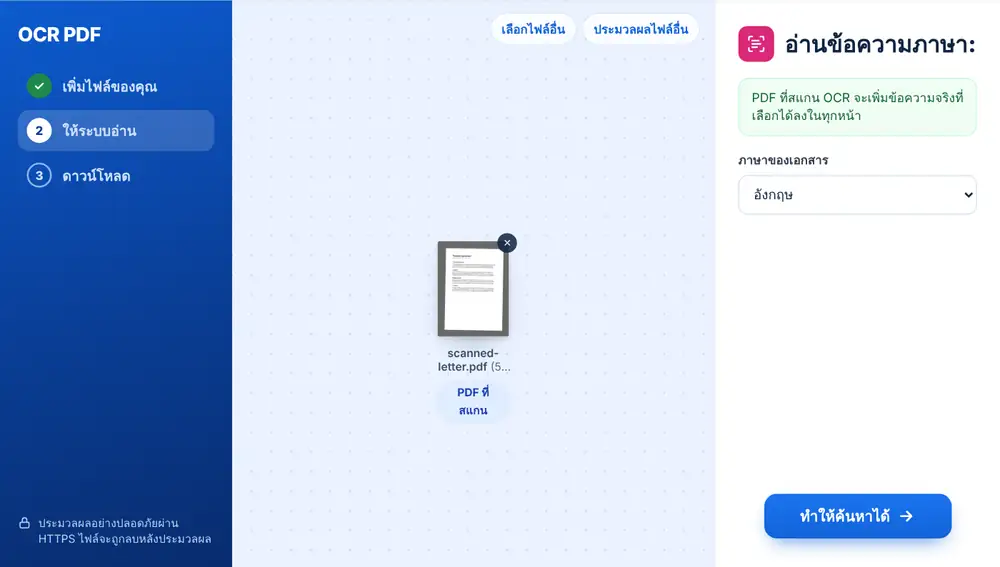
วิธีทำ OCR PDF ให้ค้นหาข้อความได้
เพิ่ม PDF ที่สแกนไว้จากอุปกรณ์ Google Drive, Dropbox หรือ OneDrive สูงสุด 260 MB เลือกภาษาของเอกสาร แล้วกด “ทำให้ค้นหาได้” ระบบจะอ่านทุกหน้า ซึ่งอาจใช้เวลาราวหนึ่งนาทีสำหรับไฟล์สแกนยาว ๆ เมื่อเสร็จแล้ว ดาวน์โหลด PDF แล้วลองกด Ctrl+F คำในหน้าที่สแกนไว้จะค้นหาและเลือกได้แล้ว
OCR PDF ช่วยได้เมื่อไหร่
เครื่องสแกนในออฟฟิศและแอปสแกนบนมือถือมักบันทึกหน้าเป็นรูปภาพ ดูเหมือนเอกสาร แต่ค้นหาหรือคัดลอกข้อความสักบรรทัดไม่ได้ OCR PDF เข้ามาเติมช่องว่างตรงนี้
ยังเป็นขั้นตอนที่ควรทำก่อนแปลงไฟล์สแกนด้วย แปลง PDF เป็น Word, แปลง PDF เป็น Excel และ แปลง PDF เป็น PowerPoint เปลี่ยนข้อความจริงให้เป็นข้อความที่แก้ไขได้ การทำ OCR PDF ก่อนจึงทำให้เครื่องมือเหล่านั้นมีข้อความให้ทำงาน
ทำ OCR PDF ให้ได้ผลดีที่สุด
เลือกภาษาให้ถูกต้องจากภาษาอังกฤษ อาหรับ ฝรั่งเศส เยอรมัน สเปน โปรตุเกส และจีน (ตัวย่อ) ค่าเริ่มต้นจะเป็นภาษาของเบราว์เซอร์ ซึ่งอาจไม่ตรงกับเอกสาร
ถ้า PDF มีข้อความจริงอยู่แล้ว เครื่องมือจะแจ้งให้ทราบ และคุณอาจไม่ต้องทำ OCR เลย หน้าที่สแกนมาเอียงสามารถผ่าน “ปรับหน้าให้ตรง” (ปรับ PDF ให้ตรง) ก่อนได้ หลังจากนั้น “ทำต่อด้วยไฟล์นี้” จะส่งผลลัพธ์ไปยัง แปลง PDF เป็น Word “บีบอัด” หรือ “แก้ไข”
ใช้เครื่องมือ “OCR PDF” บน iPhone, Android, Mac หรือ Windows
OCR PDF ทำงานในเว็บเบราว์เซอร์ จึงไม่ต้องติดตั้งอะไรเลย บน iPhone หรือ iPad ให้เปิดหน้าใน Safari หรือ Chrome แล้วเลือกไฟล์จาก แอปไฟล์หรือ iCloud Drive ส่วนบน Android ให้เลือกจาก Files หรือ Google Drive บน Mac หรือคอมพิวเตอร์ Windows ให้ลากไฟล์มาวางบนหน้าเว็บ ผลลัพธ์จะดาวน์โหลดเหมือนไฟล์ทั่วไป บน iPhone ไฟล์จะอยู่ในโฟลเดอร์ ดาวน์โหลด ของแอปไฟล์
คำถามที่พบบ่อย
- OCR PDF เปลี่ยนอะไรในไฟล์จริง ๆ
- เครื่องมือจะเพิ่มชั้นข้อความที่มองไม่เห็นไว้ด้านหลังรูปภาพของแต่ละหน้าที่สแกน หน้ายังดูเหมือนไฟล์สแกนเดิม แต่คำต่าง ๆ จะค้นหาและเลือกได้
- OCR PDF อ่านภาษาอะไรได้บ้าง
- ภาษาอังกฤษ อาหรับ ฝรั่งเศส เยอรมัน สเปน โปรตุเกส และจีน (ตัวย่อ) ตั้งภาษาที่ใช้ในเอกสารก่อนกด “ทำให้ค้นหาได้”
- OCR PDF ใช้ฟรีไหม
- ฟรี อัปโหลดไฟล์สแกน เลือกภาษา แล้วดาวน์โหลด PDF ที่ค้นหาได้โดยไม่มีค่าใช้จ่าย
- OCR ใช้เวลานานแค่ไหน
- ขึ้นอยู่กับจำนวนหน้า ไม่กี่หน้าใช้เวลาไม่กี่วินาที รายงานสแกนยาว ๆ อาจใช้เวลาหนึ่งนาทีหรือมากกว่า เพราะต้องอ่านทุกหน้า
- PDF ของฉันมีข้อความอยู่แล้ว ต้องทำ OCR ไหม
- อาจไม่ต้อง ถ้าคุณเลือกคำในไฟล์ได้อยู่แล้ว จะมีหมายเหตุบนหน้าจอแจ้งให้ทราบ OCR มีไว้สำหรับไฟล์สแกนและ PDF ที่มีแต่รูปภาพ
- แปลงผลลัพธ์ OCR เป็น Word ได้ไหม
- ได้ ใช้ “ทำต่อด้วยไฟล์นี้” แล้วเลือก แปลง PDF เป็น Word เมื่อมีชั้นข้อความแล้ว ไฟล์ Word จะมีข้อความที่แก้ไขได้แทนรูปภาพของหน้า