Bildkonverter – online & kostenlos
Bildkonverter, um Fotos zwischen JPG, PNG, WebP und mehr umzuwandeln, kostenlos.
oder einfach irgendwo hier ablegen
Mehrere Dateien · bis zu 260 MB pro Datei · nach der Verarbeitung gelöscht
Dateien hier ablegen
oder
Dateien auswählen- JPG, PNG, WebP, HEIC, TIFF, GIF, BMP, AVIF
- Bilder in ein PDF
- Bis zu 260 MB pro Datei
Sicher über HTTPS verarbeitet. Dateien werden nach der Verarbeitung gelöscht.
Der „Bildkonverter“ wandelt ein Bild direkt im Browser von einem Format in ein anderes um: JPG, PNG, WebP, HEIC, TIFF, GIF, AVIF oder BMP – oder direkt in ein PDF. Praktisch, wenn eine Website WebP verlangt, eine Druckerei TIFF möchte oder ein Formular die HEIC-Fotos vom iPhone ablehnt.
Bildformat online umwandeln – so geht’s
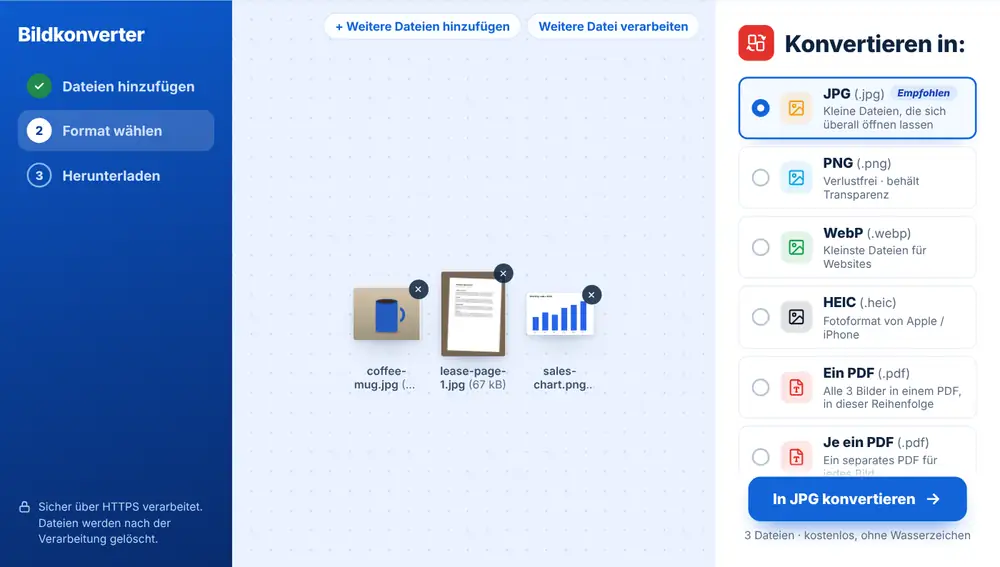
Ziehen Sie Ihre Bilder auf die Seite oder wählen Sie sie von Ihrem Gerät, aus Google Drive, Dropbox oder OneDrive aus. Sie können mehrere gleichzeitig hinzufügen, jeweils bis zu 260 MB. Es erscheint die Liste „Konvertieren in“ mit einer Zeile pro Format. Klicken Sie auf die gewünschte Zeile, und jedes Bild wird umgewandelt – jeweils mit eigenem Download, benannt nach dem Original.
Welches Format sollten Sie im Bildkonverter wählen?
JPG ist die sichere Wahl für Fotos, die sich überall öffnen lassen müssen. PNG erhält scharfe Kanten und Transparenz und eignet sich daher für Logos und Screenshots. WebP liefert die kleinsten Dateien für Webseiten. HEIC ist Apples Fotoformat, TIFF erwarten viele Druckereien, und GIF, AVIF und BMP finden Sie unter „Weitere Formate“.
Die Liste lässt das Format weg, in dem Ihre Dateien bereits vorliegen – bei einem Ordner voller JPGs wird JPG also nicht noch einmal angeboten. Fügen Sie mehr als ein Bild hinzu, erhalten Sie außerdem die Option „Ein PDF“, die alle Bilder in der Reihenfolge des Hinzufügens in einem einzigen Dokument zusammenfasst.
Nach der Umwandlung
Jede umgewandelte Datei können Sie umbenennen, per WhatsApp senden oder mit „Mit dieser Datei weiterarbeiten“ in einem anderen Tool öffnen – zum Beispiel in „Bild komprimieren“, wenn ein Foto für ein Upload-Formular noch zu groß ist.
Falsches Format gewählt? Klicken Sie auf dem Ergebnisbildschirm auf „Anderes Format“, um mit denselben, bereits geladenen Dateien zur Liste zurückzukehren, statt sie erneut hochzuladen.
Häufige Fragen
- Welche Formate kann der Bildkonverter lesen?
- Die meisten gängigen Bildtypen: JPG und JPEG, PNG, WebP, HEIC und HEIF vom iPhone, TIFF, GIF, BMP, AVIF sowie SVG- und ICO-Dateien. Gemischte Stapel sind kein Problem, zum Beispiel ein paar PNG-Screenshots zusammen mit iPhone-Fotos.
- Kann der Bildkonverter einen ganzen Stapel in ein Format umwandeln?
- Ja. Wählen Sie alle Dateien auf einmal aus und dann das Zielformat. Jedes Bild wird nacheinander umgewandelt, und Sie erhalten für jede Datei einen eigenen Download, benannt nach dem Original.
- Funktioniert das auch auf dem Handy?
- Ja. Auf dem Handy können Sie Fotos direkt aus der Galerie auswählen, auch HEIC-Aufnahmen, und sie in JPG umwandeln, bevor Sie sie an ein Formular oder eine E-Mail anhängen.
- Warum fehlt JPG in der Liste?
- Der Konverter blendet das Format aus, das Ihre Bilder bereits haben. Sind alle hinzugefügten Dateien JPGs, beginnt die Liste stattdessen mit PNG, WebP und den übrigen Formaten.
- Kann ich hier Bilder in ein PDF umwandeln?
- Ja. PDF ist eine der Zeilen. Wenn Sie mehrere Bilder hinzugefügt haben, wählen Sie „Ein PDF“ für ein einziges Dokument oder „Je ein PDF“ für eine eigene Datei pro Bild.
- Geht beim Umwandeln in JPG die Transparenz verloren?
- Ein JPG kann keinen durchsichtigen Hintergrund speichern, ein transparentes Logo bekommt also einen einfarbigen Hintergrund. Wählen Sie PNG oder WebP, um die Transparenz zu behalten.