Convertisseur d'images – en ligne et gratuit
Convertissez vos photos entre JPG, PNG, WebP et d'autres formats, gratuitement.
ou déposez-le n'importe où ici
Plusieurs fichiers · jusqu'à 260 Mo chacun · supprimés après traitement
Déposez vos fichiers ici
ou
Choisir des fichiers- JPG, PNG, WebP, HEIC, TIFF, GIF, BMP, AVIF
- Images en un seul PDF
- Jusqu'à 260 Mo par fichier
Traitement sécurisé en HTTPS. Les fichiers sont supprimés après traitement.
Le Convertisseur d'images change le format d'une image directement dans votre navigateur : JPG, PNG, WebP, HEIC, TIFF, GIF, AVIF ou BMP, ou directement en PDF. Pratique quand un site web veut du WebP, qu'un imprimeur demande du TIFF ou qu'un formulaire refuse les photos HEIC prises avec un iPhone.
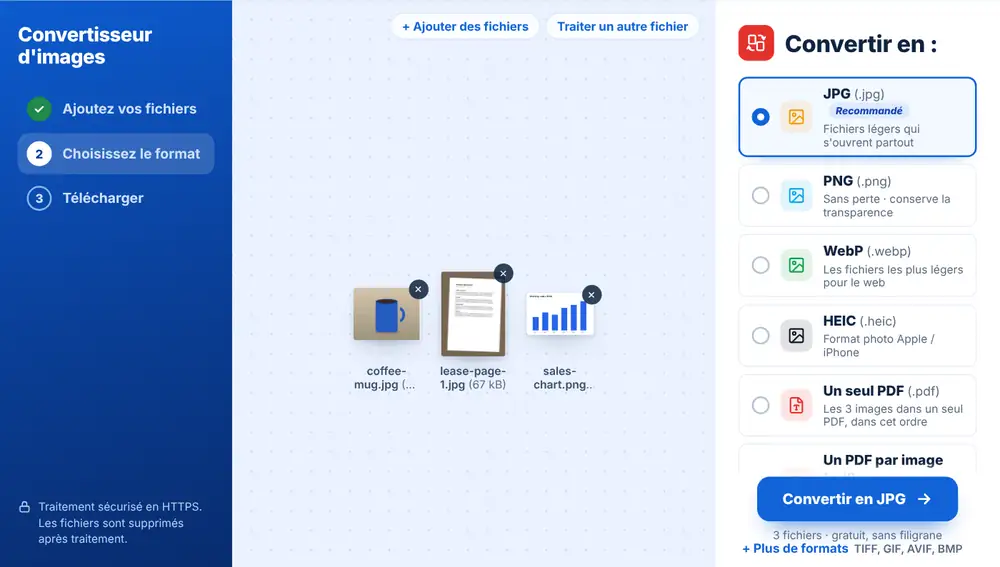
Comment convertir une image dans un autre format
Déposez vos images sur la page, ou choisissez-les sur votre appareil, dans Google Drive, Dropbox ou OneDrive. Vous pouvez en ajouter plusieurs à la fois, jusqu'à 260 Mo chacune. Une liste « Convertir en » s'affiche, avec une ligne par format. Cliquez sur celle qui vous intéresse et toutes les images sont converties, chacune avec son propre téléchargement portant le nom de l'original.
Quel format choisir dans le Convertisseur d'images ?
Le JPG est le choix sûr pour des photos qui doivent s'ouvrir partout. Le PNG conserve les contours nets et la transparence : il convient aux logos et aux captures d'écran. Le WebP donne les fichiers les plus légers pour une page web. Le HEIC est le format photo d'Apple, le TIFF est celui qu'attendent beaucoup d'imprimeurs, et GIF, AVIF et BMP se trouvent sous Plus de formats.
La liste n'affiche pas le format dans lequel vos fichiers sont déjà : un dossier de JPG ne vous proposera donc pas le JPG. Si vous ajoutez plus d'une image, vous obtenez aussi l'option Un seul PDF, qui les réunit toutes dans un même document, dans l'ordre d'ajout.
Après la conversion
Chaque fichier converti peut être renommé, envoyé sur WhatsApp ou ouvert dans un autre outil avec « Continuer avec ce fichier », par exemple Compresser une image pour une photo encore trop lourde pour un formulaire en ligne.
Vous vous êtes trompé de format ? Cliquez sur Autre format sur l'écran de résultat pour revenir à la liste avec les mêmes fichiers déjà chargés, sans avoir à les importer à nouveau.
Questions fréquentes
- Quels formats le Convertisseur d'images peut-il lire ?
- La plupart des formats d'image courants : JPG et JPEG, PNG, WebP, HEIC et HEIF de l'iPhone, TIFF, GIF, BMP, AVIF, ainsi que les fichiers SVG et ICO. Les lots mélangés ne posent pas de problème, par exemple quelques captures d'écran PNG avec des photos d'iPhone.
- Peut-on convertir tout un lot d'images dans un même format ?
- Oui. Sélectionnez tous les fichiers d'un coup et choisissez le format cible. Chaque image est convertie à son tour et vous obtenez un téléchargement séparé pour chaque fichier, portant le nom de l'original.
- Est-ce que ça marche sur téléphone ?
- Oui. Sur un téléphone, vous pouvez choisir des photos directement dans la pellicule, y compris en HEIC, et les convertir en JPG avant de les joindre à un formulaire ou à un e-mail.
- Pourquoi le JPG n'apparaît-il pas dans la liste ?
- Le convertisseur masque le format déjà utilisé par vos images. Si tous les fichiers ajoutés sont des JPG, la liste commence par PNG, WebP et les autres.
- Peut-on transformer des images en PDF ici ?
- Oui. PDF fait partie des lignes. Avec plusieurs images, vous pouvez choisir Un seul PDF pour obtenir un document unique, ou Un PDF par image pour un fichier distinct par image.
- La conversion en JPG supprime-t-elle la transparence ?
- Un JPG ne peut pas contenir de fond transparent : un logo transparent reçoit donc un fond uni. Choisissez PNG ou WebP pour la conserver.