Trình chuyển đổi ảnh – trực tuyến miễn phí
Công cụ chuyển đổi ảnh giữa JPG, PNG, WebP và nhiều định dạng, miễn phí.
hoặc thả vào bất kỳ đâu ở đây
Nhiều tệp · tối đa 260 MB mỗi tệp · bị xóa sau khi xử lý
Thả các tệp của bạn vào đây
hoặc
Chọn tệp- JPG, PNG, WebP, HEIC, TIFF, GIF, BMP, AVIF
- Ghép ảnh thành một PDF
- Tối đa 260 MB mỗi tệp
Xử lý an toàn qua HTTPS. Tệp được xóa sau khi xử lý.
Trình chuyển đổi ảnh đổi ảnh từ định dạng này sang định dạng khác ngay trong trình duyệt: JPG, PNG, WebP, HEIC, TIFF, GIF, AVIF hoặc BMP, hay chuyển thẳng sang PDF. Rất tiện khi một trang web cần WebP, tiệm in yêu cầu TIFF, hoặc biểu mẫu không nhận ảnh HEIC chụp từ iPhone.
Cách dùng Trình chuyển đổi ảnh
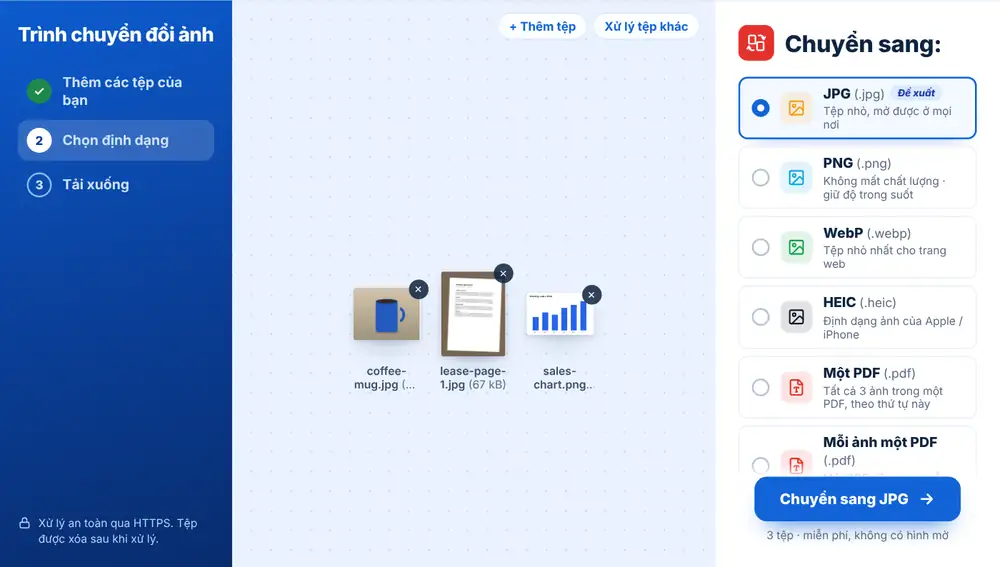
Thả ảnh vào trang, hoặc chọn từ thiết bị, Google Drive, Dropbox hay OneDrive. Bạn có thể thêm nhiều ảnh cùng lúc, tối đa 260 MB mỗi ảnh. Danh sách Chuyển sang sẽ hiện ra, mỗi định dạng một dòng. Nhấp vào dòng bạn muốn, mọi ảnh sẽ được chuyển đổi, mỗi ảnh có nút tải xuống riêng và được đặt tên theo tệp gốc.
Nên chọn định dạng ảnh nào
JPG là lựa chọn an toàn cho ảnh chụp cần mở được ở mọi nơi. PNG giữ được đường nét sắc và nền trong suốt, nên hợp với logo và ảnh chụp màn hình. WebP cho tệp nhỏ nhất khi dùng trên trang web. HEIC là định dạng ảnh của Apple, TIFF là định dạng nhiều nhà in yêu cầu, còn GIF, AVIF và BMP nằm trong mục + Thêm định dạng.
Danh sách sẽ bỏ qua định dạng hiện tại của tệp, nên một thư mục toàn ảnh JPG sẽ không hiện lại JPG. Khi thêm nhiều hơn một ảnh, bạn còn có tùy chọn Một PDF để ghép tất cả vào một tài liệu theo thứ tự đã thêm.
Sau khi chuyển đổi
Mỗi tệp đã chuyển đổi có thể đổi tên, gửi qua WhatsApp hoặc mở trong công cụ khác bằng “Tiếp tục với tệp này”, ví dụ Nén ảnh cho một tấm ảnh vẫn còn quá nặng so với biểu mẫu tải lên.
Chọn nhầm định dạng? Nhấn Định dạng khác trên màn hình kết quả để quay lại danh sách với các tệp vẫn còn nguyên, không cần tải lên lại.
Câu hỏi thường gặp
- Trình chuyển đổi ảnh đọc được những định dạng nào?
- Hầu hết các loại ảnh thông dụng: JPG và JPEG, PNG, WebP, HEIC và HEIF từ iPhone, TIFF, GIF, BMP, AVIF, cùng tệp SVG và ICO. Có thể trộn nhiều loại trong một lần, ví dụ vài ảnh chụp màn hình PNG cùng một số ảnh iPhone.
- Có thể chuyển cả loạt ảnh sang cùng một định dạng không?
- Có. Chọn tất cả các tệp cùng lúc và chọn định dạng đích. Từng ảnh sẽ lần lượt được chuyển đổi và bạn nhận được nút tải xuống riêng cho mỗi tệp, đặt tên theo tệp gốc.
- Có dùng được trên điện thoại không?
- Có. Trên điện thoại, bạn có thể chọn ảnh ngay từ thư viện ảnh, kể cả ảnh HEIC, và chuyển sang JPG trước khi đính kèm vào biểu mẫu hoặc email.
- Vì sao danh sách không có JPG?
- Công cụ ẩn định dạng mà ảnh của bạn đang dùng. Nếu mọi tệp bạn thêm đều là JPG, danh sách sẽ bắt đầu bằng PNG, WebP và các định dạng còn lại.
- Có thể chuyển ảnh sang PDF ở đây không?
- Có. PDF là một trong các dòng của danh sách. Khi đã thêm nhiều ảnh, bạn có thể chọn Một PDF để có một tài liệu duy nhất, hoặc Mỗi ảnh một PDF để mỗi ảnh thành một tệp riêng.
- Chuyển sang JPG có làm mất nền trong suốt không?
- JPG không chứa được nền trong suốt, nên logo trong suốt sẽ có nền đặc. Hãy chọn PNG hoặc WebP để giữ lại.