圖片轉換器 – 免費線上
圖片轉換器:在 JPG、PNG、WebP 等格式之間轉換照片,完全免費。
或拖放到這裡任意位置
支援多個檔案 · 每個最大 260 MB · 處理後刪除
將檔案拖放到此處
或
選擇檔案- JPG, PNG, WebP, HEIC, TIFF, GIF, BMP, AVIF
- 多張圖片合成一個 PDF
- 每個檔案最大 260 MB
透過 HTTPS 安全處理。檔案於處理後刪除。
圖片轉換器能直接在瀏覽器中把圖片從一種格式轉成另一種:JPG、PNG、WebP、HEIC、TIFF、GIF、AVIF 或 BMP,也能直接轉成 PDF。當網站要求 WebP、印刷廠要 TIFF,或表單不接受 iPhone 拍的 HEIC 照片時,都很方便。
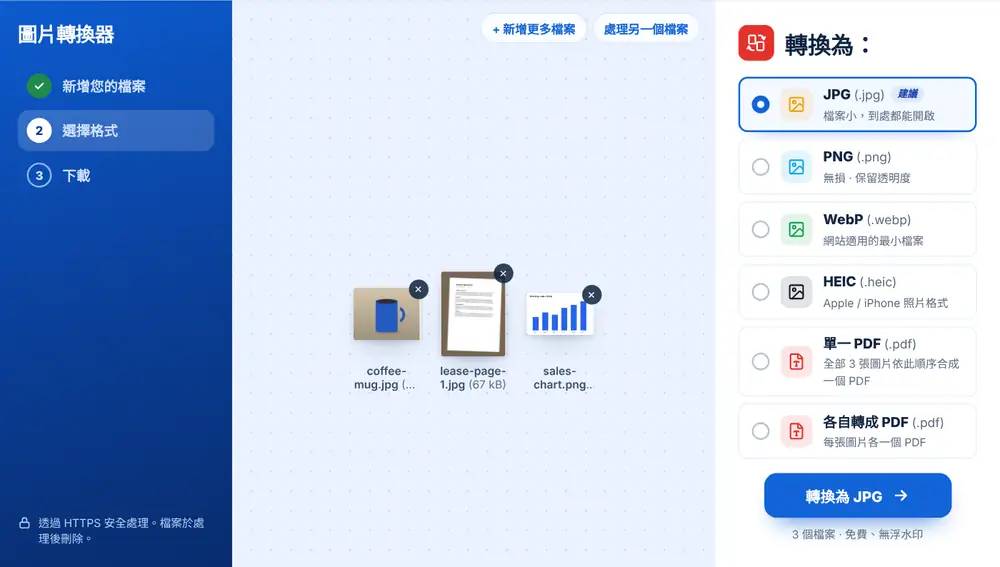
如何使用圖片轉換器
把圖片拖放到頁面上,或從您的裝置、Google Drive、Dropbox 或 OneDrive 選取。您可以一次加入多張,每張最大 260 MB。畫面會出現「轉換為:」清單,每種格式各佔一列。點選您要的那一列,所有圖片都會被轉換,並各自提供以原始檔名命名的下載。
在圖片轉換器中該選哪種格式
JPG 是穩妥的選擇,適合需要在任何地方都能開啟的照片。PNG 能保留清晰的邊緣和透明度,適合標誌和螢幕截圖。WebP 的檔案最小,適合用在網頁上。HEIC 是 Apple 的照片格式,TIFF 是許多印刷廠要求的格式,GIF、AVIF 和 BMP 則在「+ 更多格式」中。
清單中不會出現您的檔案目前的格式,所以一整個資料夾的 JPG 不會再出現 JPG 選項。加入超過一張圖片時,還會出現「單一 PDF」選項,依照加入的順序把所有圖片放進同一份文件。
轉換完成之後
每個轉換後的檔案都可以重新命名、透過 WhatsApp 傳送,或用「使用此檔案繼續」在其他工具中開啟,例如照片對上傳表單來說仍然太大時,可以用「壓縮圖片」。
選錯格式了嗎?在結果畫面按「其他格式」,就能回到清單,而且檔案仍保持載入狀態,不必重新上傳。
常見問題
- 圖片轉換器可以讀取哪些格式?
- 大部分常見的圖片類型:JPG 和 JPEG、PNG、WebP、iPhone 的 HEIC 和 HEIF、TIFF、GIF、BMP、AVIF,以及 SVG 和 ICO 檔案。混合批次也沒問題,例如幾張 PNG 螢幕截圖搭配一些 iPhone 照片。
- 圖片轉換器可以把一整批圖片轉成同一種格式嗎?
- 可以。一次選取所有檔案,再選擇目標格式。每張圖片會依序轉換,每個檔案都會各自提供下載,並以原始檔名命名。
- 可以在手機上使用嗎?
- 可以。在手機上您可以直接從相簿選取照片,包括 HEIC 照片,並在附加到表單或電子郵件之前轉成 JPG。
- 為什麼清單中沒有 JPG?
- 轉換器會隱藏您的圖片目前使用的格式。如果加入的檔案全都是 JPG,清單就會從 PNG、WebP 等其他格式開始。
- 可以在這裡把圖片轉成 PDF 嗎?
- 可以。PDF 是其中一列。加入多張圖片時,您可以選擇「單一 PDF」合成一份文件,或選擇「各自轉成 PDF」讓每張圖片各成一個檔案。
- 轉成 JPG 會去除透明度嗎?
- JPG 無法保存透明背景,所以透明的標誌會變成實色背景。若要保留透明度,請選擇 PNG 或 WebP。