แยก PDF – ออนไลน์ฟรี
แยก PDF ออกเป็นไฟล์แยกหรือดึงหน้าที่ต้องการ ออนไลน์และฟรี
หรือวางที่ใดก็ได้ตรงนี้
หลายไฟล์ · สูงสุด 260 MB ต่อไฟล์ · ลบหลังประมวลผล
วางไฟล์ของคุณที่นี่
หรือ
เลือกไฟล์- กี่หน้าก็ได้
- สูงสุด 260 MB ต่อไฟล์
- ภาพย่อหน้าขนาดใหญ่
ประมวลผลอย่างปลอดภัยผ่าน HTTPS ไฟล์จะถูกลบหลังประมวลผล
แยก PDF (split PDF) ตัด PDF ไฟล์เดียวออกเป็นหลายไฟล์ที่เล็กลง คุณจึงดึงหน้าลงนามหน้าเดียวออกจากสัญญายาว ๆ หรือแบ่งรายงาน 200 หน้าเป็นไฟล์ละบทได้ คุณกำหนดจุดตัดแต่ละจุดบนภาพย่อของหน้า แล้วทุกส่วนจะออกมาเป็น PDF ของตัวเอง
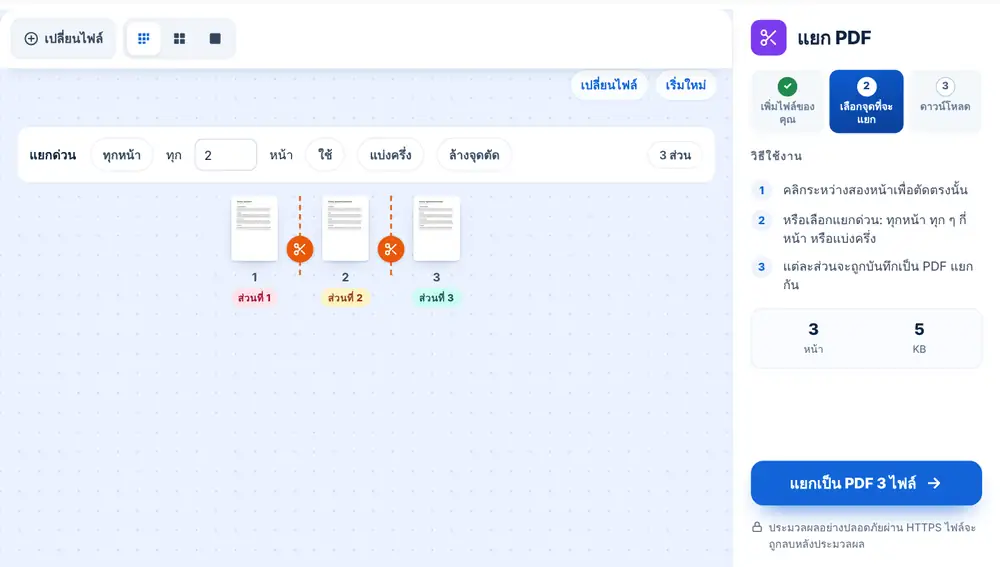
วิธีแยกไฟล์ PDF
เพิ่ม PDF โดยวางลงบนหน้าเว็บ หรือเลือกจากอุปกรณ์ Google Drive, Dropbox หรือ OneDrive (สูงสุด 260 MB) ทุกหน้าจะแสดงเป็นภาพย่อ โดยมีกรรไกรอยู่ระหว่างแต่ละหน้า คลิกกรรไกรตรงที่ต้องการให้ไฟล์ใหม่เริ่มต้น แล้วตัวนับจะแสดงว่าจะได้กี่ส่วน กดปุ่ม “แยกเป็น PDF … ไฟล์” (ปุ่มแสดงจำนวน PDF) แล้วทุกส่วนจะได้กลับมารวมกันในไฟล์ ZIP เดียว พร้อมดาวน์โหลด เปลี่ยนชื่อ หรือแชร์
ตัวเลือกด่วนของ แยก PDF
เมื่อโหลดไฟล์ จะมีจุดตัดหลังทุกหน้าไว้ตั้งแต่แรก คลิกเดียวจึงได้ไฟล์หน้าเดียว “ล้างจุดตัด” จะลบจุดตัดทั้งหมดถ้าคุณอยากวางเอง
“แยกด่วน” ช่วยประหยัดการคลิกกับไฟล์ยาว “ทุกหน้า” ให้หนึ่ง PDF ต่อหนึ่งหน้า เหมาะกับจดหมายแยกฉบับที่สแกนรวมเป็นปึก ตัวเลือกทุก N หน้าจะตัดตามช่วงที่กำหนด ตั้งเป็น 2 สำหรับแบบฟอร์มสองหน้าทั้งกอง หรือ 12 สำหรับใบแจ้งยอดรายเดือนทั้งปีที่สแกนเป็นไฟล์เดียว “แบ่งครึ่ง” ก็ทำตามชื่อ
วิธีที่คนนิยมใช้แยก PDF
ฝ่ายบัญชีได้ PDF ไฟล์เดียวที่มีใบแจ้งหนี้จากซัพพลายเออร์สามสิบใบ และต้องแนบแต่ละใบกับรายการบันทึกบัญชีของตัวเอง ทนายความส่งเฉพาะภาคผนวกที่ลูกความถามถึง แทนข้อตกลงฉบับเต็ม 90 หน้า นักเดินทางแยกบอร์ดดิ้งพาสออกจากแผนการเดินทางเพื่อให้หาง่ายตอนอยู่ที่ประตูขึ้นเครื่อง
ครูแยกใบงานที่สแกนรวมทั้งห้องเป็นไฟล์ละนักเรียน พร้อมส่งคืนทางอีเมล
แยก PDF หรือใช้เครื่องมือจัดการหน้าตัวอื่นดี?
ถ้าต้องการเก็บไว้แค่ไม่กี่หน้าในไฟล์ใหม่ไฟล์เดียว ดึงหน้า PDF จะเร็วกว่า ถ้าต้องการทิ้งหน้าแทนการแยก ให้ใช้ ลบหน้า PDF และถ้าต้องการทำกลับกันคือรวมไฟล์ ก็มี รวม PDF
การแยกไม่แก้ไขต้นฉบับของคุณเลย เครื่องมือสร้างไฟล์ใหม่จากหน้าในแต่ละส่วนที่คุณกำหนดไว้
ใช้เครื่องมือ “แยก PDF” บน iPhone, Android, Mac หรือ Windows
แยก PDF ทำงานในเว็บเบราว์เซอร์ จึงไม่ต้องติดตั้งอะไรเลย บน iPhone หรือ iPad ให้เปิดหน้าใน Safari หรือ Chrome แล้วเลือกไฟล์จาก แอปไฟล์หรือ iCloud Drive ส่วนบน Android ให้เลือกจาก Files หรือ Google Drive บน Mac หรือคอมพิวเตอร์ Windows ให้ลากไฟล์มาวางบนหน้าเว็บ ผลลัพธ์จะดาวน์โหลดเหมือนไฟล์ทั่วไป บน iPhone ไฟล์จะอยู่ในโฟลเดอร์ ดาวน์โหลด ของแอปไฟล์
คำถามที่พบบ่อย
- ดึงแค่หน้าเดียวด้วย แยก PDF ได้ไหม
- ได้ ตัดก่อนและหลังหน้าที่ต้องการ แล้วหน้านั้นจะกลายเป็นส่วนของตัวเอง ถ้าต้องการแค่นั้น ดึงหน้า PDF ให้คุณติ๊กเลือกหน้าแล้วดาวน์โหลดหน้าเดียวได้โดยไม่ต้องเป็น ZIP
- แยก PDF สร้างหลายไฟล์พร้อมกันได้ไหม
- ได้ ทุกจุดตัดจะเริ่มไฟล์ใหม่ การทำครั้งเดียวจึงเปลี่ยน PDF เป็นสองส่วนหรือสองร้อยส่วนก็ได้ และทั้งหมดจะมารวมกันใน ZIP เดียว
- แยก PDF ทุก 2 หน้าได้อย่างไร
- ใน “แยกด่วน” พิมพ์ 2 ในช่องจำนวนหน้า แล้วกด “ใช้” จุดตัดจะปรากฏหลังหน้า 2, 4, 6 ไปเรื่อย ๆ และตัวนับจะแสดงว่าจะได้กี่ PDF
- ทำไมไฟล์ของฉันมีจุดตัดระหว่างทุกหน้าตั้งแต่แรก
- นั่นคือค่าเริ่มต้น เพื่อให้ได้ไฟล์หน้าเดียวในคลิกเดียว กด “ล้างจุดตัด” ถ้าอยากเลือกจุดแยกเอง
- การแยกเปลี่ยนเอกสารต้นฉบับไหม
- ไม่ ไฟล์ที่คุณอัปโหลดไม่ถูกแตะต้อง PDF ใหม่สร้างจากหน้าในแต่ละส่วน
- เปิดไฟล์ที่แยกแล้วอย่างไร
- ไฟล์จะมาเป็น ZIP เดียว บน Windows หรือ Mac ให้ดับเบิลคลิก บน iPhone ให้แตะในแอปไฟล์ บน Android ตัวจัดการไฟล์ส่วนใหญ่เปิด ZIP ได้โดยตรง
- แยก PDF ที่สแกนไว้ขนาดใหญ่ได้ไหม
- ได้ รับไฟล์ได้สูงสุด 260 MB ไฟล์สแกนขนาดใหญ่อาจใช้เวลาสักครู่กว่าจะแสดงภาพย่อครบ และการเปลี่ยนเป็นภาพย่อขนาดเล็กจะแสดงหน้าบนจอได้มากขึ้นขณะวางจุดตัด