เพิ่มคุณภาพรูปภาพ – ออนไลน์ฟรี
เพิ่มคุณภาพรูปภาพออนไลน์ เพิ่มความคมชัดและขยายภาพเบลอ ฟรี
หรือวางที่ใดก็ได้ตรงนี้
หลายไฟล์ · สูงสุด 260 MB ต่อไฟล์ · ลบหลังประมวลผล
วางไฟล์ของคุณที่นี่
หรือ
เลือกไฟล์- แก้ไขอัตโนมัติอัจฉริยะ: แสง สี ความเบลอ และเม็ดรบกวน
- ขยายขนาด 2× หรือ 4×
- ขนาดสำหรับ Facebook, Instagram, TikTok, YouTube และ LinkedIn
- สูงสุด 260 MB ต่อไฟล์
ประมวลผลอย่างปลอดภัยผ่าน HTTPS ไฟล์จะถูกลบหลังประมวลผล
เพิ่มคุณภาพรูปภาพ เป็นเครื่องมือเพิ่มคุณภาพรูปฟรีที่แก้แสง สี ความเบลอ และเม็ดรบกวนของรูปถ่าย ขยายรูปเล็ก ๆ ให้ใหญ่ขึ้นสองหรือสี่เท่าได้ และสร้างรูปตามขนาดที่ Facebook, Instagram, TikTok, YouTube และ LinkedIn ต้องการได้พอดี ใช้กู้รูปมืด ๆ จากงานเลี้ยงอาหารค่ำกับครอบครัว ทำให้จดหมายที่สแกนมาเบลอ ๆ อ่านง่ายขึ้น หรือเปลี่ยนรูปดี ๆ รูปเดียวให้เป็นโพสต์ สตอรี่ และภาพปกได้ในครั้งเดียว
วิธีเพิ่มคุณภาพรูปภาพ
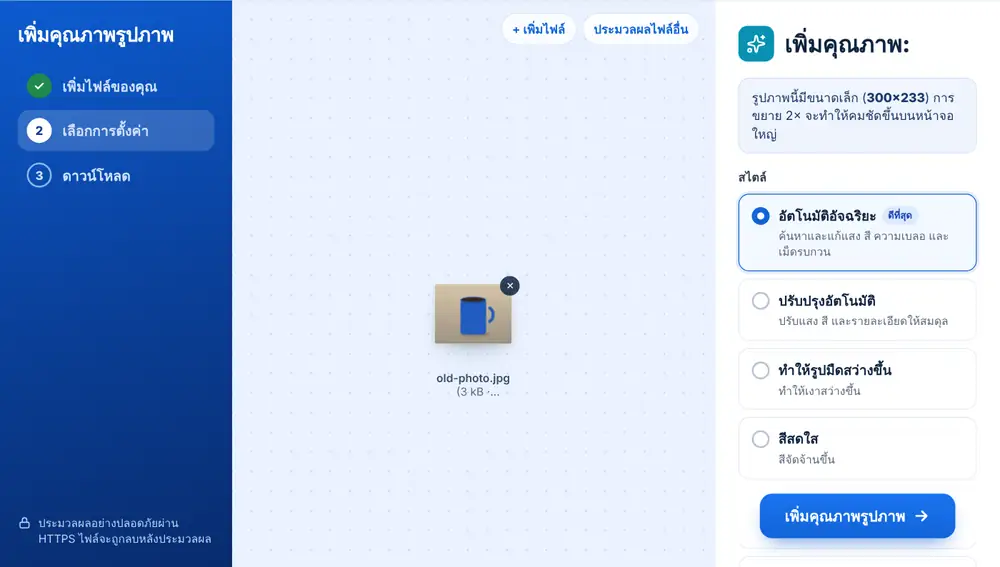
เพิ่มรูปหนึ่งรูปหรือมากกว่าจากอุปกรณ์ Google Drive, Dropbox หรือ OneDrive (JPG, PNG, WebP, HEIC และรูปแบบทั่วไปอื่น ๆ ไฟล์ละไม่เกิน 260 MB) ใช้ “อัตโนมัติอัจฉริยะ” ตามเดิมหรือเลือก “สไตล์” อื่น เลือกขนาดสำหรับโซเชียลมีเดียหากต้องการ แล้วกดปุ่ม รูปที่ปรับแล้วจะแสดงบนหน้าจอข้างรูปต้นฉบับ ให้คุณตรวจดูก่อนดาวน์โหลด
“อัตโนมัติอัจฉริยะ” และสไตล์อื่น ๆ
“อัตโนมัติอัจฉริยะ” เป็นค่าเริ่มต้น เครื่องมือจะวัดรูปก่อนว่ามืดหรือสว่างแค่ไหน ดูจืดหรือไม่ แสงแดดหรือไฟในออฟฟิศทำให้รูปติดโทนสีฟ้าหรือสีเขียวหรือเปล่า สีสันมากน้อยเพียงใด และเบลอหรือมีเม็ดรบกวนหรือไม่ จากนั้นจะแก้เฉพาะส่วนที่ผิดปกติและบอกคุณว่าทำอะไรไปบ้าง เช่น “ทำให้รูปที่มืดสว่างขึ้น” หรือ “ลบโทนสีฟ้าที่เพี้ยนออก” ส่วนรูปที่ดีอยู่แล้วจะปรับเพียงเล็กน้อยเท่านั้น
คุณเลือกสไตล์เองก็ได้ “ทำให้รูปมืดสว่างขึ้น” ยกเงามืดในรูปที่ถ่ายในอาคารหรือตอนเย็น “สีสดใส” ทำให้รูปที่ดูจืดมีพลังขึ้น เหมาะกับรูปอาหารและรูปท่องเที่ยว “ภาพบุคคล / ผิว” ทำให้ใบหน้าดูนุ่มนวลและอบอุ่น “เพิ่มความคมชัดไฟล์สแกน / ข้อความ” ทำให้ตัวอักษรคมขึ้นและลดเม็ดรบกวน เป็นขั้นตอนที่ดีก่อนใช้ OCR รูปภาพ “ปรับละเอียดด้วยตัวเอง” มีแถบเลื่อนสำหรับความสว่าง คอนทราสต์ สี ความอุ่น และความคมชัด พร้อมสวิตช์ลดเม็ดหยาบ
ขนาดสำหรับ Facebook, Instagram, TikTok, YouTube และ LinkedIn
เลือกเครือข่ายใน “ขนาดสำหรับโซเชียลมีเดีย” แล้วเลือกรูปแบบ ได้แก่ โพสต์ สตอรี่และ Reels ภาพปกและแบนเนอร์ ภาพขนาดย่อและรูปโปรไฟล์ แต่ละแบบใช้ขนาดที่เครือข่ายนั้นแนะนำ (เช่น 1080 × 1350 สำหรับโพสต์แนวตั้งบน Instagram, 1280 × 720 สำหรับภาพขนาดย่อ YouTube หรือ 1584 × 396 สำหรับแบนเนอร์ LinkedIn) “ทุกขนาด (ZIP)” จะสร้างทุกรูปแบบของเครือข่ายนั้นพร้อมกันในครั้งเดียว
“ครอบตัดอัจฉริยะ” จะทำให้รูปเต็มขนาดและเก็บใบหน้ากับตัวแบบหลักไว้ในภาพ เมื่อสัดส่วนต่างจากรูปของคุณมาก เช่น ทำแบนเนอร์แนวกว้างจากรูปแนวตั้ง “ทั้งรูป + พื้นหลังเบลอ” หรือ “ทั้งรูป + พื้นหลังสีพื้น” จะเก็บทุกส่วนไว้โดยไม่มีส่วนใดถูกตัด คำแนะนำใต้การตั้งค่าจะบอกว่าแต่ละเครือข่ายเอาปุ่มหรือรูปโปรไฟล์มาบังรูปตรงไหน
ขยายขนาดรูปเล็ก
เมื่อเลือก “ขนาดเดิม” การตั้งค่า “ขยายขนาด” จะมีสามตัวเลือก ได้แก่ “คงขนาดเดิม” “ใหญ่ขึ้น 2×” และ “ใหญ่ขึ้น 4×” ใต้ปุ่มจะแสดงขนาดพิกเซลที่แน่นอนที่คุณจะได้ ถ้ารูปของคุณกว้างไม่ถึง 900 พิกเซล เครื่องมือจะแนะนำ 2× ให้เอง เพราะรูปเล็กจะดูไม่คมบนหน้าจอแล็ปท็อปหรือโปรเจกเตอร์
การขยายขนาดสร้างรายละเอียดที่กล้องไม่เคยเก็บไว้ไม่ได้ จึงควรเริ่มจากสำเนาที่ดีที่สุดที่มี เมื่อเสร็จแล้ว “ทำต่อด้วยไฟล์นี้” จะส่งผลลัพธ์ไปที่ “บีบอัด” “ปรับขนาด” “ครอบตัด” หรือ แปลงรูปภาพเป็น PDF โดยไม่ต้องอัปโหลดใหม่
คำถามที่พบบ่อย
- เพิ่มคุณภาพรูปภาพ เปลี่ยนอะไรในรูปถ่ายบ้าง
- เมื่อใช้ “อัตโนมัติอัจฉริยะ” เครื่องมือจะตรวจแสง คอนทราสต์ โทนสีที่เพี้ยน ความสดของสี ความเบลอ และเม็ดรบกวน แล้วแก้เฉพาะส่วนที่จำเป็น สไตล์อื่น ๆ จะใช้รูปแบบที่กำหนดไว้ ส่วน “ปรับละเอียดด้วยตัวเอง” ให้คุณตั้งค่าความสว่าง คอนทราสต์ สี ความอุ่น และความคมชัดเองได้
- ทำรูปให้ได้ขนาดที่เหมาะกับ Instagram, TikTok หรือ YouTube ได้ไหม
- ได้ เลือก Facebook, Instagram, TikTok, YouTube หรือ LinkedIn ใน “ขนาดสำหรับโซเชียลมีเดีย” แล้วเลือกรูปแบบ เช่น สตอรี่ ภาพขนาดย่อ หรือแบนเนอร์ “ทุกขนาด (ZIP)” จะให้ทุกรูปแบบของเครือข่ายนั้นในการดาวน์โหลดครั้งเดียว
- เพิ่มคุณภาพรูปภาพ ขยายรูปเล็กให้ใหญ่ขึ้นได้ไหม
- ได้ เลือก “ใหญ่ขึ้น 2×” หรือ “ใหญ่ขึ้น 4×” ใต้ “ขยายขนาด” รูปขนาด 600 x 400 พิกเซลจะกลายเป็น 1200 x 800 ที่ 2× หรือ 2400 x 1600 ที่ 4×
- เพิ่มคุณภาพรูปหลายรูปพร้อมกันได้ไหม
- ได้ เพิ่มรูปเป็นชุด แล้วการตั้งค่าเดียวกันจะถูกใช้กับทุกรูป โดยแต่ละรูปจะได้ผลลัพธ์แยกกัน
- เอกสารที่สแกนมาควรใช้สไตล์ไหน
- “เพิ่มความคมชัดไฟล์สแกน / ข้อความ” สไตล์นี้ปรับมาสำหรับตัวอักษรและเส้น ไม่ใช่สีผิวหรือทิวทัศน์ ตัวพิมพ์และลายมือจึงออกมาคมชัดขึ้น
- เครื่องมือเพิ่มคุณภาพรูปนี้ใช้ฟรีไหม
- ฟรี เพิ่มรูป เลือกสไตล์หรือขนาด แล้วดาวน์โหลดผลลัพธ์ได้โดยไม่มีค่าใช้จ่ายและไม่มีลายน้ำ