图片转换器 – 免费在线
图片转换器,在 JPG、PNG、WebP 等之间转换照片,免费。
或拖放到这里任意位置
支持多个文件 · 每个最大 260 MB · 处理后删除
将文件拖放到此处
或
选择文件- JPG, PNG, WebP, HEIC, TIFF, GIF, BMP, AVIF
- 多张图片合成一个 PDF
- 每个文件最大 260 MB
通过 HTTPS 安全处理。文件在处理后删除。
图片转换器可以直接在浏览器中把图片从一种格式转换成另一种:JPG、PNG、WebP、HEIC、TIFF、GIF、AVIF 或 BMP,也可以直接转成 PDF。网站要求 WebP、打印店要 TIFF,或者表单不接受 iPhone 拍的 HEIC 照片时,它都能派上用场。
如何使用图片转换器
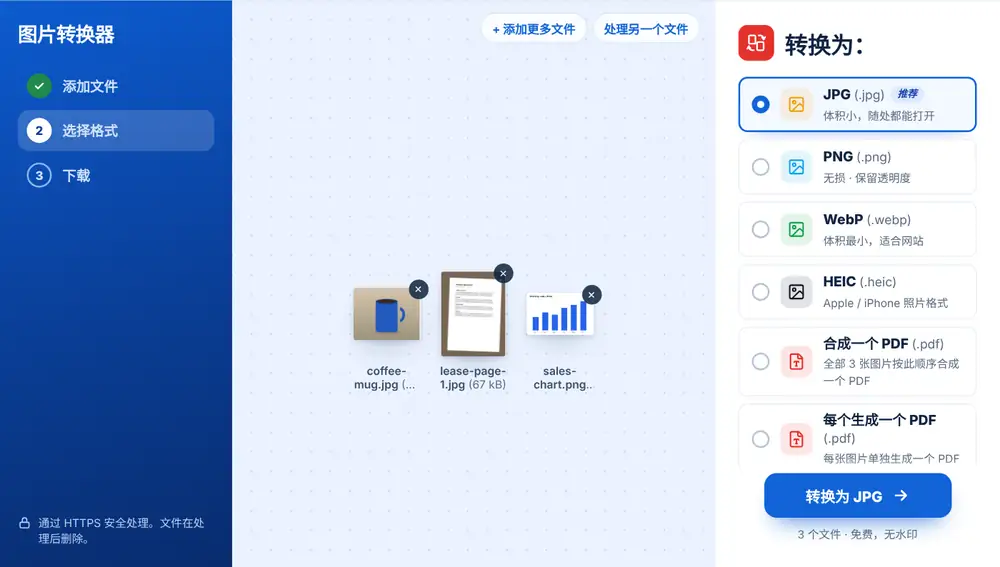
把图片拖到页面上,或从设备、Google Drive、Dropbox 或 OneDrive 中选择。可以一次添加多张,每张最大 260 MB。随后会出现“转换为”列表,每种格式占一行。点击您需要的那一行,所有图片都会被转换,每张都有以原文件名命名的单独下载。
图片转换器该选哪种格式
照片需要在任何地方都能打开,选 JPG 最稳妥。PNG 能保留清晰的边缘和透明度,适合标志和截图。WebP 用在网页上文件最小。HEIC 是 Apple 的照片格式,TIFF 是许多印刷厂需要的格式,GIF、AVIF 和 BMP 则在“更多格式”中。
列表不会显示文件当前的格式,所以一整个文件夹的 JPG 不会再出现 JPG 选项。如果添加了不止一张图片,还会出现“合成一个 PDF”选项,按添加顺序把所有图片放进同一个文档。
转换完成后
每个转换好的文件都可以重命名、通过 WhatsApp 发送,或通过“继续处理此文件”在其他工具中打开,比如照片对上传表单来说还是太大,就可以交给压缩图片。
选错格式了?在结果页面点击“其他格式”即可返回列表,文件仍保持加载状态,不必重新上传。
常见问题
- 图片转换器能读取哪些格式?
- 大多数常见图片类型:JPG 和 JPEG、PNG、WebP、iPhone 的 HEIC 和 HEIF、TIFF、GIF、BMP、AVIF,以及 SVG 和 ICO 文件。混合批次也没问题,比如几张 PNG 截图加上一些 iPhone 照片。
- 图片转换器能把一整批图片转成同一种格式吗?
- 可以。一次选中所有文件,再选择目标格式。图片会逐张转换,每个文件都有单独的下载,并以原文件名命名。
- 在手机上能用吗?
- 能。在手机上可以直接从相册选择照片(包括 HEIC 照片),先转成 JPG,再添加到表单或邮件附件中。
- 为什么列表里没有 JPG?
- 转换器会隐藏图片当前已经使用的格式。如果您添加的文件全是 JPG,列表就会从 PNG、WebP 等格式开始。
- 可以在这里把图片转成 PDF 吗?
- 可以。PDF 是列表中的一行。添加多张图片后,可以选择“合成一个 PDF”生成单个文档,或选择“每个生成一个 PDF”,为每张图片生成单独的文件。
- 转换成 JPG 会去掉透明背景吗?
- JPG 无法保存透明背景,所以透明的标志会被加上纯色底。如需保留透明度,请选择 PNG 或 WebP。