画像変換 – 無料オンラインツール
写真をJPG、PNG、WebPなどの形式に相互変換できる無料の画像変換ツール。
またはこのエリアのどこにでもドロップ
複数ファイル対応 · 1ファイル260 MBまで · 処理後に削除
ここにファイルをドロップ
または
ファイルを選択- JPG, PNG, WebP, HEIC, TIFF, GIF, BMP, AVIF
- 画像を1つのPDFに
- 1ファイル260 MBまで
HTTPSで安全に処理。処理後にファイルは削除されます。
画像変換は、ブラウザ上で画像の形式を変換するツールです。JPG、PNG、WebP、HEIC、TIFF、GIF、AVIF、BMPのほか、PDFにも直接変換できます。ウェブサイトにWebPが必要なとき、印刷会社にTIFFを求められたとき、フォームがiPhoneのHEIC写真を受け付けないときに便利です。
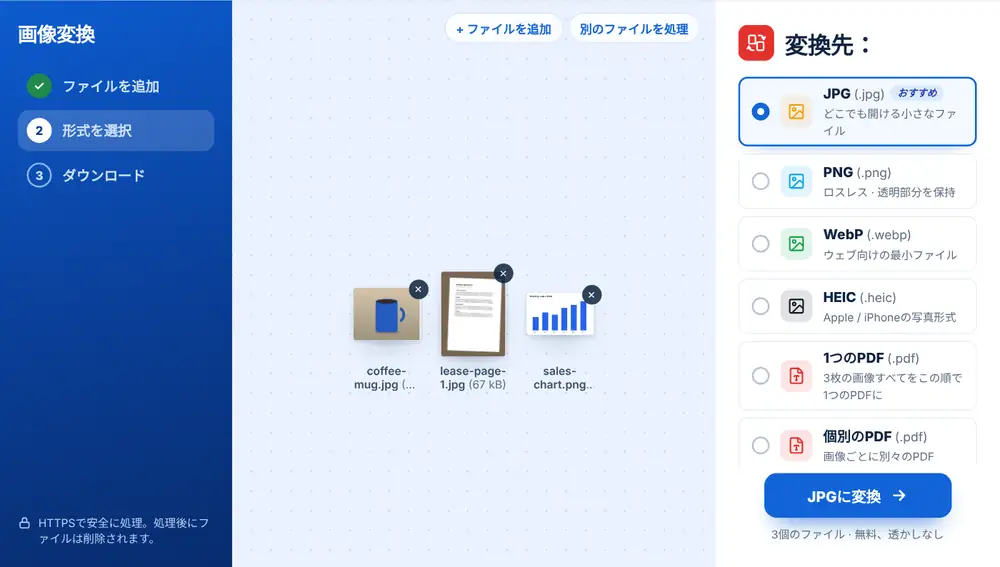
画像変換の使い方
画像をページにドロップするか、デバイス、Google Drive、Dropbox、OneDriveから選びます。1ファイル260 MBまで、複数を一度に追加できます。「変換先:」の一覧が表示され、形式ごとに1行ずつ並びます。目的の行をクリックするとすべての画像が変換され、元のファイル名が付いた個別のダウンロードが用意されます。
画像変換でどの形式を選ぶべきか
どこでも開ける必要がある写真なら、JPGが無難です。PNGは輪郭がくっきりしたまま透明部分も保持できるので、ロゴやスクリーンショットに向いています。WebPはウェブページ用に最も小さなファイルになります。HEICはAppleの写真形式で、TIFFは多くの印刷会社が求める形式です。GIF、AVIF、BMPは「その他の形式」にあります。
一覧には、ファイルの現在の形式は表示されません。そのため、JPGばかりのフォルダならJPGは選択肢に出てきません。複数の画像を追加すると「1つのPDF」も選べるようになり、追加した順にすべての画像を1つのドキュメントにまとめられます。
変換が終わったら
変換したファイルは、名前の変更、WhatsAppでの送信、「このファイルで続ける」による別ツールでの処理ができます。たとえば、アップロードフォームにはまだ重すぎる写真なら画像圧縮に進みましょう。
形式を間違えた場合は、結果画面で「別の形式」を押してください。もう一度アップロードしなくても、同じファイルを読み込んだまま一覧に戻れます。
よくある質問
- 画像変換ではどんな形式を読み込めますか?
- 日常的に使われるほとんどの画像形式に対応しています。JPG・JPEG、PNG、WebP、iPhoneのHEIC・HEIF、TIFF、GIF、BMP、AVIFに加え、SVGやICOファイルも読み込めます。PNGのスクリーンショットとiPhoneの写真を混ぜるなど、形式が混在していても問題ありません。
- 画像変換で複数の画像をまとめて同じ形式にできますか?
- はい。すべてのファイルを一度に選んで変換先の形式を選んでください。1枚ずつ順に変換され、元の名前が付いた個別のダウンロードが用意されます。
- スマホでも使えますか?
- はい。スマホならカメラロールからHEICを含む写真を直接選び、JPGに変換してからフォームやメールに添付できます。
- 一覧にJPGがないのはなぜですか?
- 画像の現在の形式は一覧に表示されないためです。追加したファイルがすべてJPGなら、一覧はPNG、WebPなどから始まります。
- ここで画像をPDFにできますか?
- はい。一覧にはPDFもあります。複数の画像を追加した場合は、1つのドキュメントにまとめる「1つのPDF」か、画像ごとに別々のファイルにする「個別のPDF」を選べます。
- JPGに変換すると透明部分はなくなりますか?
- JPGは透明な背景を保持できないため、透過ロゴには塗りつぶしの背景が付きます。透明部分を残したい場合はPNGかWebPを選んでください。